
10 نصائح إنتاجية لمستخدمي Apple Reminders
عزّز إنتاجيتك اليوم مع 10 حيل ذكية لـ Apple Reminders. تعلّم كيف تستغل التطبيق بالكامل لتنظيم مهامك وإنجاز المزيد. اكتشفها الآن!

أهم ما تحتاج إلى معرفته
- استخدم ميزة “When Messaging” لتلقي تذكير بمهمة عند مراسلة جهة اتصال معينة، مما يساعدك على تذكر طلباتك المهمة.
- استفد من قائمة “Groceries” المدمجة في iOS 17+ لتنظيم عناصر التسوق تلقائيًا حسب الفئات، مما يسهل عليك التنقل في المتجر.
- فعّل خيار “Urgent” في iOS 26.2+ لضمان عدم تفويت التذكيرات الهامة، حيث ستظهر كتنبيه بملء الشاشة مع خيار الغفوة.
تطبيق Reminders على iPhone ربما يكون أحد أكثر تطبيقات Apple التي لا تحظى بالتقدير الكافي. ظاهريًا، هو مجرد تطبيق بسيط لقائمة المهام: يمكنك استخدام Siri لإضافة التذكيرات، وتلقي الإشعارات، ووضع علامة “تم” عليها. لكن تحت هذا السطح البسيط يختبئ برنامج معقد، يضم ميزات تساعدك على إنجاز الأمور في السياق الصحيح والوقت المناسب. يمكنك تنظيم قائمتك كلوحة Kanban، وتعيين منبهات قوية للتذكيرات المهمة، وإدارة المهام من تطبيق Calendar، وإنشاء قوائمك الذكية الخاصة. لمعرفة المزيد عن كيفية الاستفادة القصوى من هذا التطبيق، اقرأ كيفية استخدام تطبيق Apple Reminders لتعزيز إنتاجيتك بسهولة.
في Amazon
في Amazon
في Amazon
وفر $239.01
إليك 10 طرق للاستفادة القصوى من تطبيق Reminders الخاص بك:
استخدم ميزة “When Messaging” لتلقي تذكير عند مراسلة جهة اتصال معينة
المصدر: Khamosh Pathak
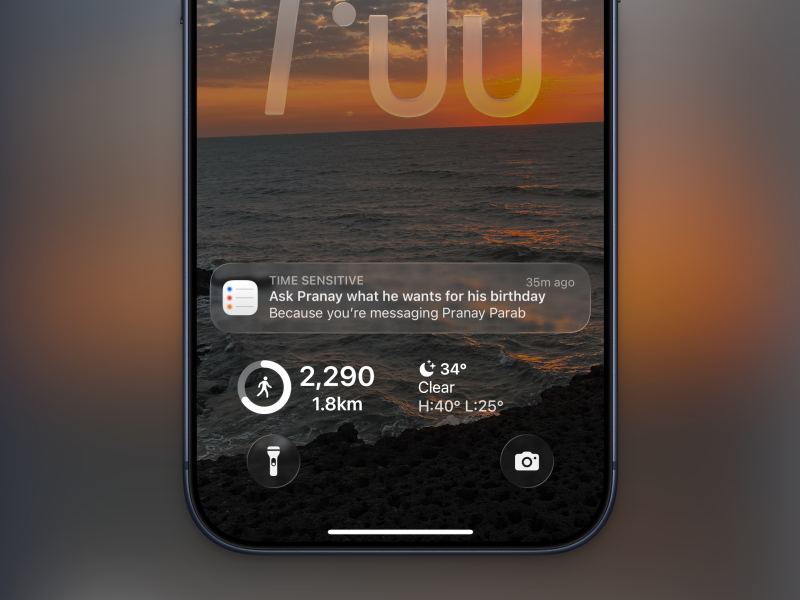
إذا كان لديك شيء لتطلبه من صديق أو زميل، ولكنك تنسى ذلك باستمرار، فإن تطبيق Reminders يمتلك ميزة مفيدة للغاية. تربط ميزة “When Messaging” المهمة بجهة اتصال، بحيث في المرة التالية التي ترسل فيها رسالة نصية إليهم، سيذكرك تطبيق Messages بذلك. هذه الميزة مخفية بعض الشيء: عند إنشاء مهمة جديدة، انقر على أيقونة “i” للانتقال إلى “detailed view” (العرض التفصيلي). مرر للأسفل وقم بتفعيل زر التبديل “When Messaging”. بعد ذلك، اختر جهة الاتصال من “contact book” (دفتر العناوين) الخاص بك. في المرة التالية التي تتحدث فيها معهم عبر iMessage، ستتلقى إشعارًا من تطبيق Reminders.
استخدم عرض Kanban للقوائم المعقدة
المصدر: Khamosh Pathak
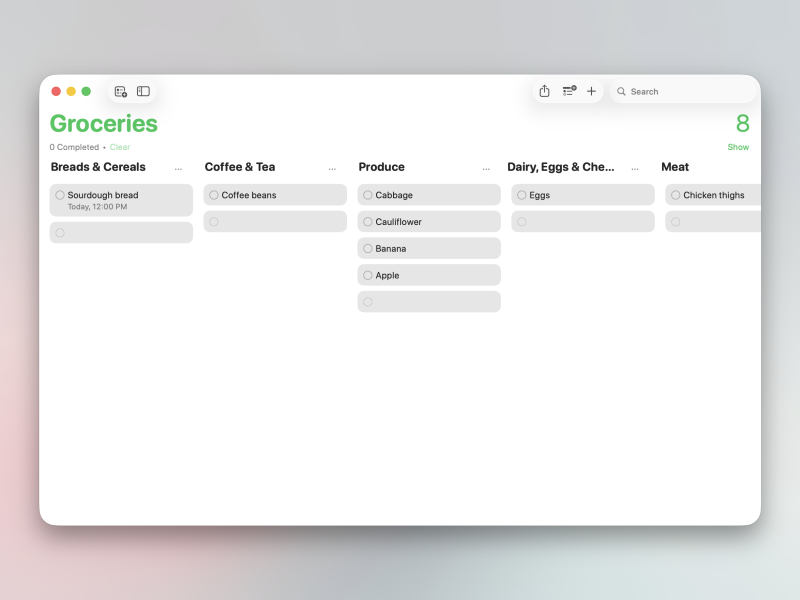
يحوّل عرض Kanban قائمتك إلى واجهة قائمة على الأعمدة. يصبح كل قسم تقوم بإنشائه عمودًا خاصًا به. يعمل هذا بشكل أفضل على أجهزة Mac، ولكن يمكنك التمرير عبر الأعمدة بسهولة على iPhone أيضًا. أجد هذا العرض مثاليًا لأي شخص يستخدم سير عمل لإدارة المهام يعتمد على التجميع، حيث تحتاج إلى تتبع مهمة بين خطوات متعددة. على سبيل المثال، يمكن أن تحتوي قائمة إدارة مقالاتي على أقسام متعددة: “Pitches” (مقترحات)، “Approved” (معتمدة)، “Writing” (كتابة)، “Editing” (تحرير)، “Published” (منشورة)، وهكذا. بهذه الطريقة، يمكنني تتبع تقدم كل مقال من مقالاتي بسهولة. يجب عليك تجربة كيف يمكن لواجهة قائمة على الأعمدة أن تساعدك. ابدأ بإنشاء أقسام. انقر على زر Menu (القائمة)، اختر Add Section (إضافة قسم)، وامنحه عنوانًا. ثم، انقر على زر View as Columns (عرض كأعمدة) من Menu (القائمة) للتبديل إلى عرض Kanban. لمزيد من المعلومات، اطلع على دليلي المفصل حول استخدام عرض Kanban في Reminders.
استخدم ميزة Reminders المدمجة في Calendar لمزامنة المهام بين التطبيقين
المصدر: Khamosh Pathak
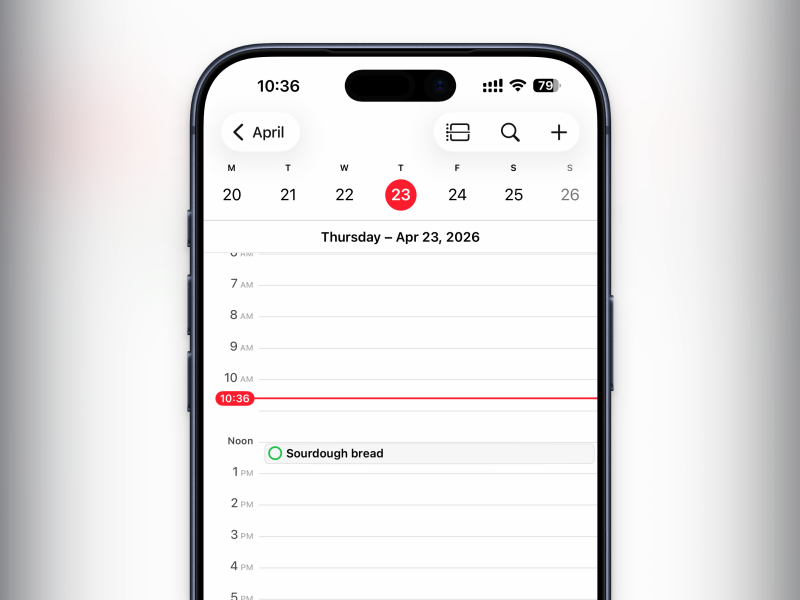
إذا كنت من المخططين البصريين، فقد ترغب في رؤية مهامك جنبًا إلى جنب مع أحداثك أثناء تخطيط يومك. ولكن ليست كل أحداث التقويم يمكن أن تكون مهامًا. يمكنك حل هذه المشكلة عن طريق تحويل تذكيراتك إلى أحداث تقويم. هذه الميزة مفعلة افتراضيًا: كل ما عليك فعله هو إعداد تطبيق Calendar. ستظهر جميع تذكيراتك التي تحتوي على تاريخ ووقت استحقاق تلقائيًا في تطبيق Calendar، مكتملة بمربع اختيار. يمكنك أيضًا سحب المهمة وتحريكها داخل Calendar، وهناك خيار لإضافة مهمة من تطبيق Calendar إلى Reminders. ما عليك سوى النقر على زر Plus (زائد) ثم التبديل إلى علامة التبويب Reminder (تذكير).
لمزيد من النصائح حول تعزيز إنتاجيتك باستخدام Reminders، يمكنك الاطلاع على دليلنا الشامل حول كيفية استخدام تطبيق Apple Reminders لتعزيز إنتاجيتك بسهولة.
استخدم قائمة تسوق منظمة تلقائيًا لمشترياتك
المصدر: Apple
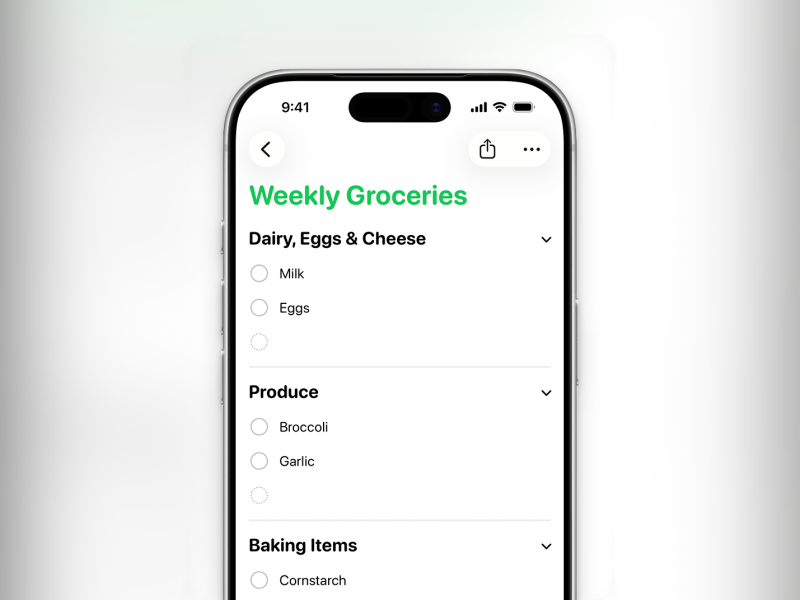
قد يكون تنظيم قائمة التسوق تحديًا، فغالبًا ما تجد نفسك تتنقل بين الممرات المختلفة في المتجر بحثًا عن الأغراض. بدلاً من استخدام قائمة تسوق بقالة متخصصة، يمكنك الاستفادة من قائمة “Groceries” المدمجة في تطبيق Reminders، والتي تتميز بالتنظيم التلقائي. إذا كنت تستخدم نظام iOS 17 أو إصدارًا أحدث، فمن المحتمل أن يظهر لك اقتراح لإنشاء قائمة Groceries جديدة بمجرد البدء في إدخال العناصر. أما إذا لم يظهر الاقتراح، فيمكنك النقر على زر Plus لإنشاء قائمة جديدة، ثم اختيار Groceries من “List Type”. الآن، عند إدخال أي عنصر جديد في القائمة، سيتم تصنيفه تلقائيًا؛ فخبز العجين المخمر سيذهب إلى قسم المخبوزات، والطماطم إلى قسم الخضروات والفواكه، وأفخاذ الدجاج إلى قسم اللحوم، وهكذا.
اضبط التنبيهات لكي لا تفوتك أي تذكيرات مهمة
المصدر: خاموش باثاك
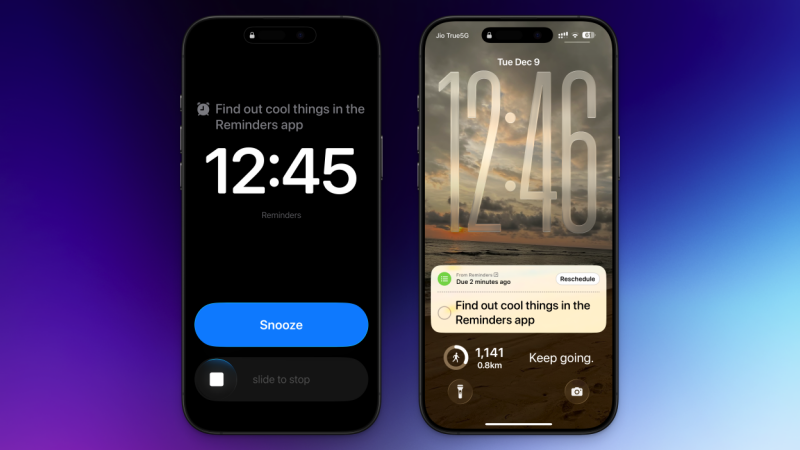
من السهل أن تفوتك التذكيرات إذا كان جهاز iPhone الخاص بك بعيدًا عنك، أو إذا قمت بتمكين وضع Do Not Disturb (عدم الإزعاج). قد يؤدي ذلك إلى عواقب وخيمة، خاصةً للتنبيهات بالغة الأهمية. بدلاً من ضبط منبه منفصل من تطبيق Clock، يمكنك الآن إضافة منبه إلى أي تذكير باستخدام إعداد Urgent الجديد على أجهزة iPhone التي تعمل بنظام iOS 26.2 أو أحدث. انتقل إلى عرض تفاصيل المهمة، وقم بتعيين تاريخ ووقت الاستحقاق، ثم قم بتمكين “Urgent”. (في المرة الأولى التي تقوم فيها بذلك، ستتلقى طلبًا للدمج مع تنبيهات iOS.) الآن، عندما يحين موعد التذكير، سترى واجهة بملء الشاشة تعرض التذكير في الأعلى. ومثل المنبه التقليدي، سيكون هناك خيار للتمرير لإيقاف التنبيه، وسترى أيضًا زر “Snooze” أزرق كبير.
أنشئ قوائم مشتركة لتعيين المهام لأفراد العائلة أو الزملاء
المصدر: Apple
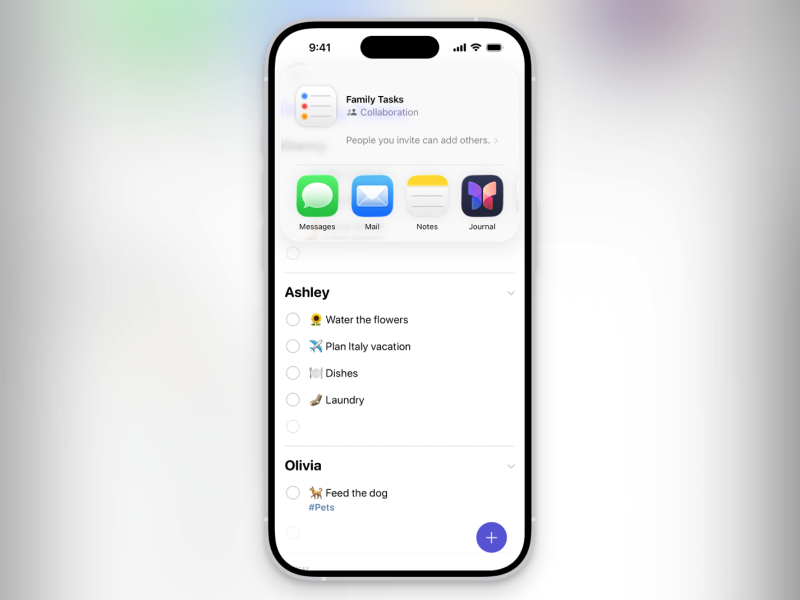
يحتوي تطبيق Reminders على ميزة تعاون مدمجة يمكنك استخدامها لإنشاء قوائم مشتركة مع أفراد عائلتك وزملائك في العمل. على الرغم من أنها ليست غنية بالميزات مثل أداة مخصصة مثل Todoist، إلا أنها أكثر من كافية لمشاركة المهام اليومية. للبدء، انتقل إلى قائمة، اضغط على زر Share، واختر كيفية مشاركة الدعوة—إما باستخدام Messages أو Mail. بمجرد انضمامهم إلى القائمة، يمكنك تعيين مهمة لهم بمجرد كتابة “@ اسمهم” في المهمة نفسها.
استخدم القوالب لإعادة استخدام القوائم الموجودة بسرعة
المصدر: Khamosh Pathak
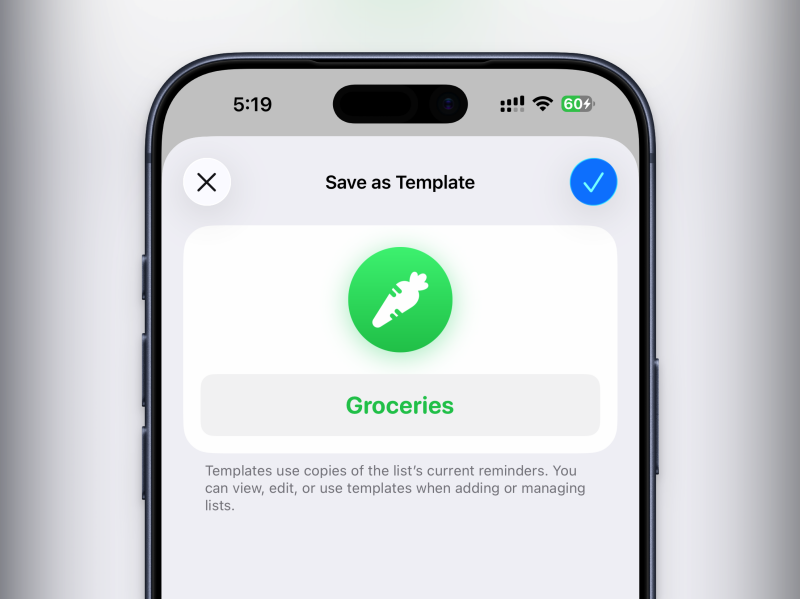
إذا كنت تستخدم نفس القوائم مرارًا وتكرارًا، فمن الأفضل تحويلها إلى قالب. بهذه الطريقة، في المرة القادمة التي تحتاج فيها إليها، سيتم ملؤها تلقائيًا بنفس الأقسام والمهام والمهام الفرعية، دون الحاجة إلى إعادة إنشائها من الصفر. هذه إحدى الطرق لـ تعزيز إنتاجيتك باستخدام تطبيق Apple Reminders. للبدء، انتقل إلى قائمة، اضغط على Menu في الأعلى، واختر Save as Template. امنح القالب اسمًا واحفظه. في المرة التالية التي ترغب فيها بإنشاء قائمة جديدة بناءً على القالب، اضغط على Menu، واختر Templates، ثم اختر قالبًا لإعادة إنشاء قائمة.
استخدم المهام الفرعية لبناء سير عمل معقدة
المصدر: Khamosh Pathak
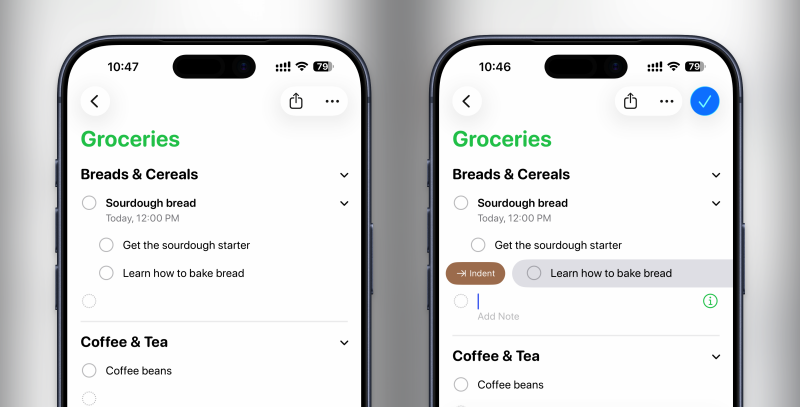
يمكن أن تتضمن كل مهمة في تطبيق Reminders مهامًا فرعية متعددة، ويمكن لكل مهمة فرعية أن يكون لها تاريخ استحقاق خاص بها، وملاحظات، وعلامات، ومسؤولون، والمزيد. يتيح لك هذا تقسيم المهام المعقدة إلى تسلسل هرمي مرئي دون الحاجة إلى تطبيق إدارة مشاريع معقد. يعمل كل هذا بإيماءة بسيطة: اكتب مهمتك الرئيسية أولاً، اضغط على Enter، ثم ابدأ بكتابة مهمتك الفرعية، والتي ستظهر في البداية كإدخال مهمة آخر. على سبيل المثال، في قائمة رسالتك الإخبارية، يمكنك أن يكون لديك مهمة رئيسية تسمى “تحديث قسم المقابلات” مع مهام فرعية مثل “جدولة مقابلة مع الضيف” و”الحصول على الموافقة على الأسئلة”. بعد كتابة مهامك الفرعية، اسحب لليمين على المهمة واختر Indent لإزاحتها. ستُرفق على الفور كمهمة فرعية للمهمة التي تسبقها. أصبحت هذه الآن مهمة فرعية، ويمكنك الآن توسيع المهمة الرئيسية أو طيها.
استخدم العلامات لتتبع التذكيرات المتشابهة
المصدر: Apple
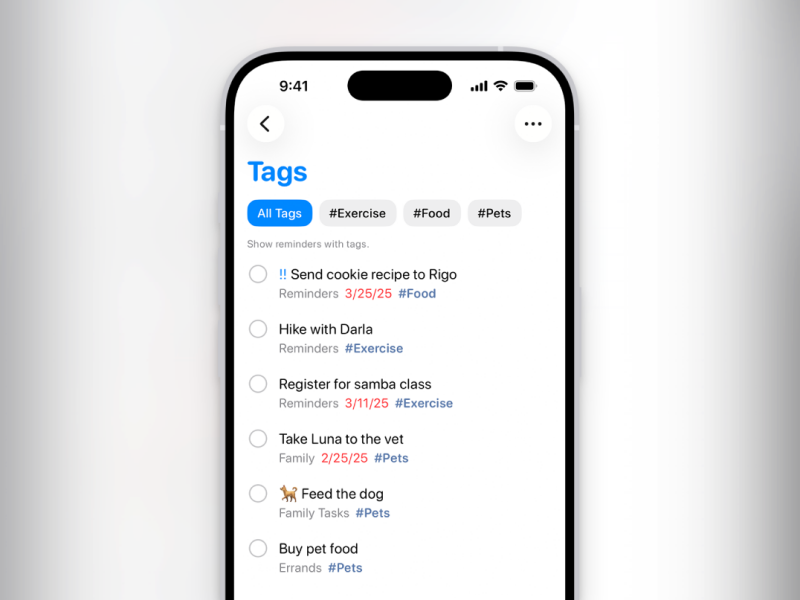
تساعدك العلامات على البقاء منظمًا دون بذل جهد كبير. عند إضافة المهام، ابدأ بتصنيفها بفئة، باستخدام الرمز “#“. استخدم علامات مثل #عمل، #تسوق، و #منزل. بعد ذلك، اضغط على علامة لعرض جميع المهام المرتبطة بها. في أسفل الصفحة الرئيسية في تطبيق Reminders، ستجد جميع علاماتك. اضغط على علامة لرؤية جميع المهام الموسومة.
استخدم القوائم الذكية لتنظيم التذكيرات
المصدر: Khamosh Pathak
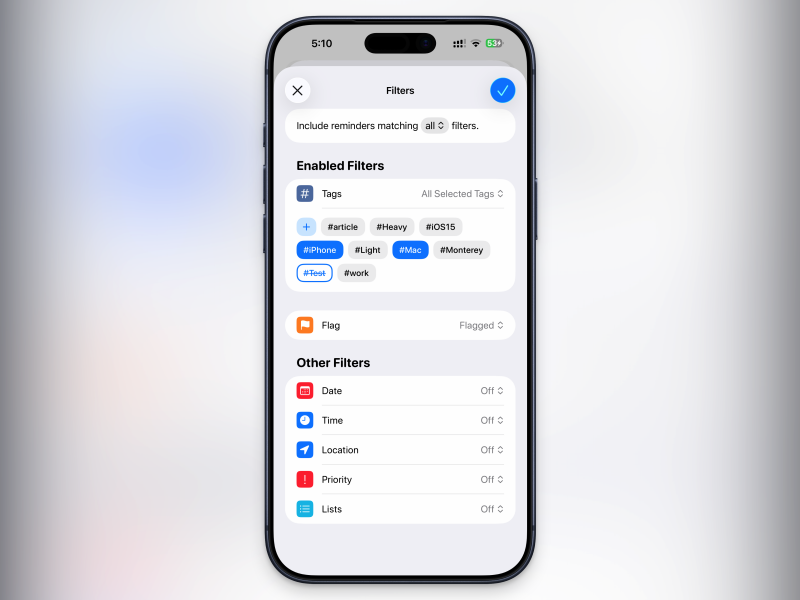
بمجرد أن تتقن استخدام subtasks و tags، ابدأ في الاستفادة من Smart Lists. تُعد Smart Lists في تطبيق Reminders فلاتر مخصصة يمكنك دمجها لإنشاء مجموعات مهام محددة للغاية. على سبيل المثال، يمكنك إنشاء قائمة ذكية تتضمن جميع المهام الموسومة بـ “#work”، والمحددة لموقع مكتبك، والمستحقة خلال أسبوع، والمسندة إليك. هذه الميزة تعد خطوة متقدمة لتعزيز إنتاجيتك باستخدام Apple Reminders.
لإنشاء قائمة Smart List مخصصة، انتقل إلى الشاشة الرئيسية لتطبيق Reminders، اضغط على زر Plus في الأعلى لإنشاء قائمة جديدة، وفي قسم List Type، قم بالتبديل إلى Smart List. بعد ذلك، من Manage Smart List، قم بتمكين الفلاتر التي تحتاجها. يمكن أن تستند هذه الفلاتر إلى tags، flags، due dates، locations، priorities، والمهام الموجودة في قوائم أخرى. ستظهر قائمة مخصصة جديدة على الشاشة الرئيسية لتطبيق Reminders. يمكنك بعد ذلك تثبيتها في القسم العلوي إذا كنت تنوي استخدامها بشكل متكرر.
Comments are closed.