
15 نصيحة لمستخدمي iPhone لا غنى عنها
استغل قوة iPhone بالكامل! اكتشف 15 حيلة ذكية ومفيدة لتحسين تجربتك اليومية، توفير الوقت، واكتشاف ميزات خفية لم تكن تعرفها. ابدأ الآن!

أهم ما تحتاج إلى معرفته
- استفد من ميزة “عزل الصوت” (Voice Isolation) لحجب الضوضاء الخلفية أثناء المكالمات، وفعّلها من مركز التحكم لتحسين جودة الصوت.
- خصص مظهر شاشتك الرئيسية ووظائفها باستخدام أنماط التركيز (Focuses) لتحديد الإشعارات والتطبيقات الظاهرة بناءً على موقعك أو نشاطك.
- انسخ النصوص واتخذ إجراءات مباشرة من الصور أو الكاميرا باستخدام تقنية Live Text المدمجة، مثل الاتصال برقم هاتف أو فتح عنوان.
مؤتمر WWDC 2026 يُبث مباشرة الآن، وتستعد Apple للإعلان عن تحديثات كبرى. انضموا إلينا لتغطية حية لنظام iOS 27، وSiri مُحسّنة ومدعومة بالذكاء الاصطناعي، وميزات Apple Intelligence الجديدة على iPhone و Mac. يمكنكم متابعة كل الإعلانات لحظة بلحظة عبر مدونتنا المباشرة لمؤتمر Apple WWDC.
دائمًا ما أُدهش بكمية التقنيات التي تمكنت Apple من حشرها في جهاز iPhone الذي أحمله في راحة يدي. والأكثر إدهاشًا هو أن هناك الكثير مما لا يظهر للعيان. توجد طرق أفضل وأسرع لاستخدام لوحة المفاتيح، وطريقة أسرع لتحديد رسائل البريد الإلكتروني غير المقروءة لأرشفتها. وهناك أساليب أفضل لتصفح الويب تتجاوز تجربة Safari المعتادة، كما يمكنك التقاط صور أفضل بكثير باستخدام كاميرات iPhone Pro مما يعرضه لك تطبيق Camera الافتراضي.
لقد أصبح iPhone جزءًا أساسيًا من حياتنا لدرجة أننا غالبًا ما نعتبره أمرًا مسلمًا به. صحيح أنه وسيلة رائعة للبقاء على اتصال مع الأصدقاء وزملاء العمل، والتقاط اللحظات، وتصفح الإنترنت لساعات طويلة. ولكن إذا خصصت بعض الوقت لاستكشافه، ستجد تجربة iPhone جديدة بالكامل تنتظرك، والتي ستغير حقًا مظهر جهازك وطريقة عمله.
أتمتة المهام الصغيرة والمتكررة على iPhone باستخدام Shortcuts
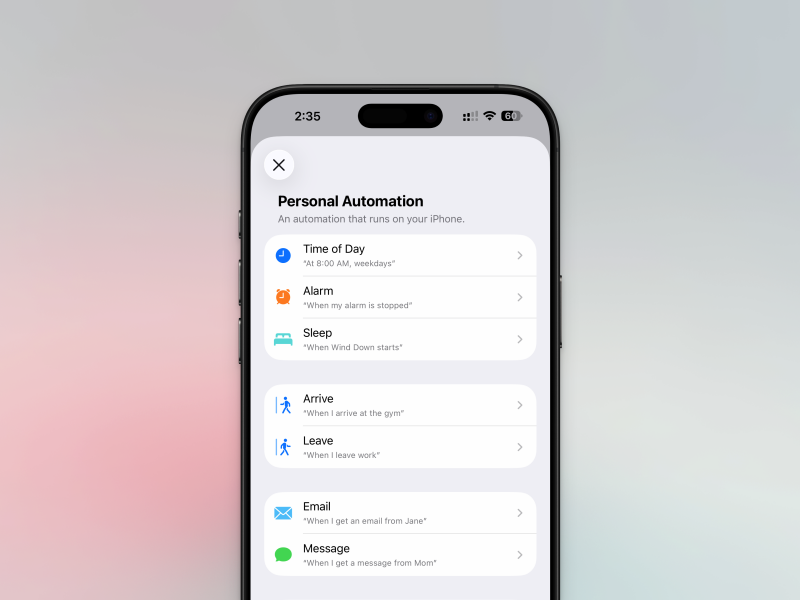
تُثبّت Apple تطبيق Shortcuts على كل جهاز، بل وتوفر أتمتات جاهزة يمكنك تثبيتها من “المعرض” (Gallery). لكن المتعة الحقيقية تبدأ عندما تستكشف مجتمع Shortcuts النشط للغاية عبر الإنترنت وتبدأ في دمج الأتمتات في استخداماتك اليومية.
يتيح لك تطبيق Shortcuts من Apple إنشاء أتمتات تتبع خطوات محددة مسبقًا تلقائيًا. يمكن استخدامها لتغيير حجم الصور، وضغط الملفات، وتحويل البيانات، وحتى التحكم في جوانب من هاتفك الذكي. على سبيل المثال، يمكنك إنشاء أتمتة تقوم بتشغيل VPN تلقائيًا عند مغادرة منزلك، أو إرسال رسالة إلى شريكك عند مغادرة العمل. هل ترغب في البدء؟ لدينا قائمة تضم سبع أتمتات أرى أنه يجب على كل مستخدم iPhone تثبيتها.
أضف ويدجت مخصصة إلى الشاشة الرئيسية لجهاز iPhone الخاص بك
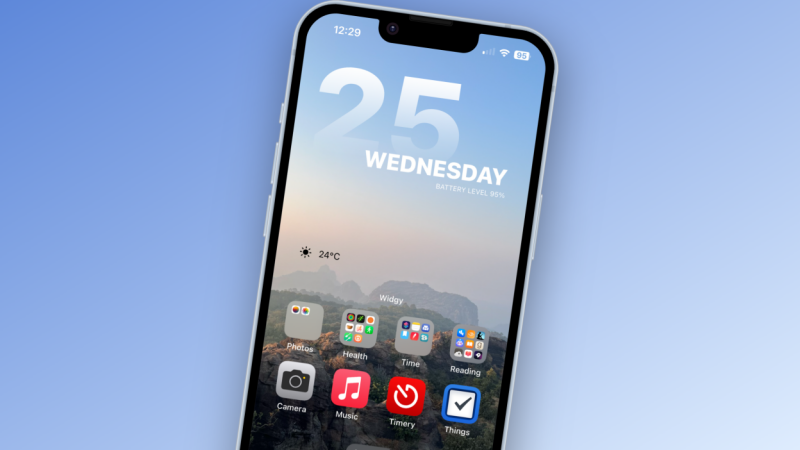
أنا من أشد المعجبين بالويدجت المخصصة. كلما أمسك أحدهم بجهاز iPhone الخاص بي، غالبًا ما يكون الرد شيئًا مثل: “جهاز iPhone الخاص بك لا يبدو كأي iPhone عادي.” وهذا يعود إلى الويدجت المخصصة التي تعرض الوقت، اليوم، مواعيدي، الطقس، مهامي، والمزيد. عالم ويدجت iPhone المخصصة واسع جدًا، وإذا كنت ترغب في البدء باستكشافه، أقترح عليك البدء بتطبيق Widgetsmith، الذي يتيح لك تخصيص ويدجت متعددة بنفس المظهر والخطوط. بشكل عام، يبدو الأمر ممتعًا وجميلًا من الناحية الجمالية. وعندما تكون مستعدًا، يمكنك التعمق أكثر باستخدام تطبيق Widgy، حيث يمكنك استيراد وتخصيص آلاف الويدجت التفاعلية.
إخفاء صفحات الشاشة الرئيسية لتنظيف الفوضى بسرعة على iPhone الخاص بك
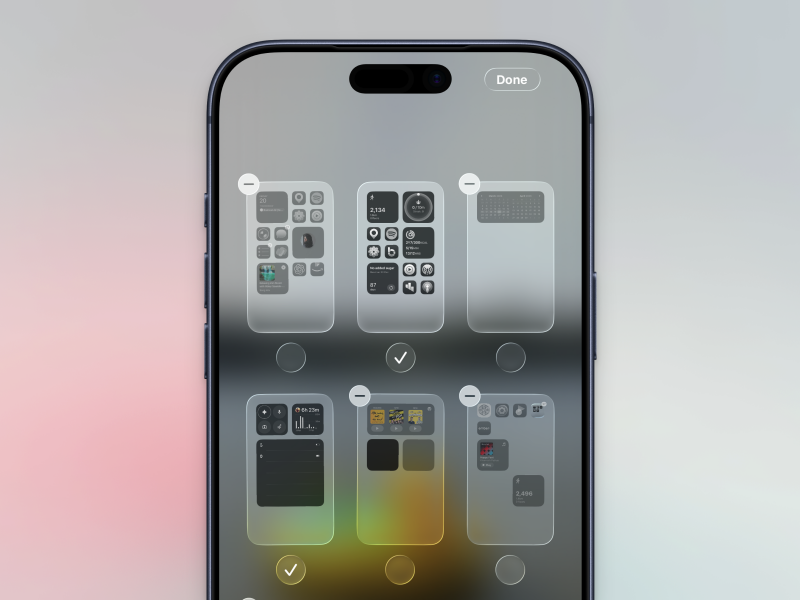
بينما نتحدث عن الشاشة الرئيسية، إليك حيلة أخرى توفر الوقت. إذا كنت تستخدم iPhone الخاص بك لسنوات، فمن المحتمل أن تكون شاشتك الرئيسية مليئة بالتطبيقات. يمكنك الانتقال إلى Settings > Home Screen & App Library واختيار خيار App Library Only في قسم Newly Downloaded Apps للتأكد من أن التطبيقات التي تم تنزيلها حديثًا لا تظهر على شاشتك الرئيسية افتراضيًا.
ولكن ماذا عن عشرات التطبيقات الموجودة بالفعل؟ حسنًا، يمكنك إخفاؤها بسرعة وبشكل جماعي. يحتوي iPhone على مدير مخفي لصفحات الشاشة الرئيسية. اضغط مطولاً على أي جزء فارغ من الشاشة الرئيسية، ثم اضغط على زر Edit في الزاوية العلوية اليسرى، واختر خيار Edit Pages. ستظهر لك الآن قائمة بجميع صفحات شاشتك الرئيسية مرة واحدة. ما عليك سوى إلغاء تحديد الصفحات التي ترغب في إخفائها. إذا كنت ترغب في حذف الصفحة (مع جميع التطبيقات والأدوات الموجودة فيها)، فاضغط على زر Minus في الزاوية العلوية اليسرى من معاينة الشاشة، ومن النافذة المنبثقة، اضغط على Remove. ثم اضغط على Done لحفظ إعداداتك. أليس هذا أنظف بكثير؟
الوصول السريع للميزات باستخدام إيماءة “الضغط من الخلف” (Back Tap) المخفية في iPhone
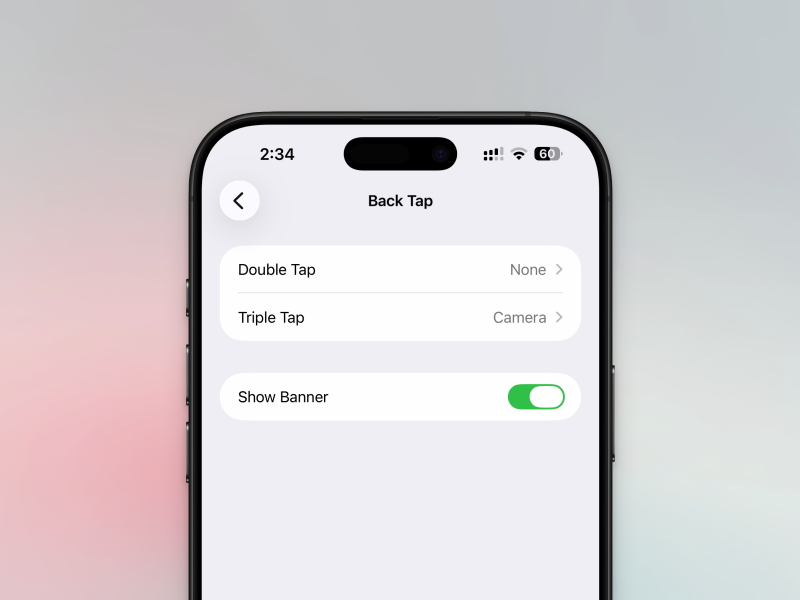
يحتوي iPhone على “زر” مخفي، وهو موجود في الجزء الخلفي من جهازك. إنها ميزة وصول (accessibility feature) يمكنك الوصول إليها عبر Settings > Accessibility > Touch > Back Tap. يمكنك بعد ذلك تعيين أي تطبيق أو اختصار (shortcut) أو إجراء لإيماءة النقر المزدوج (Double Tap) أو النقر الثلاثي (Triple Tap). إنها طريقة رائعة لتشغيل أتمتة Shortcuts، أو ببساطة لفتح الكاميرا الأمامية. شخصيًا، أجد أن إيماءة النقر المزدوج تميل إلى الخطأ أحيانًا، وأن إيماءة النقر الثلاثي أكثر موثوقية بكثير.
استخدم عزل الصوت (Voice Isolation) لحجب الضوضاء الخلفية أثناء المكالمات على iPhone الخاص بك
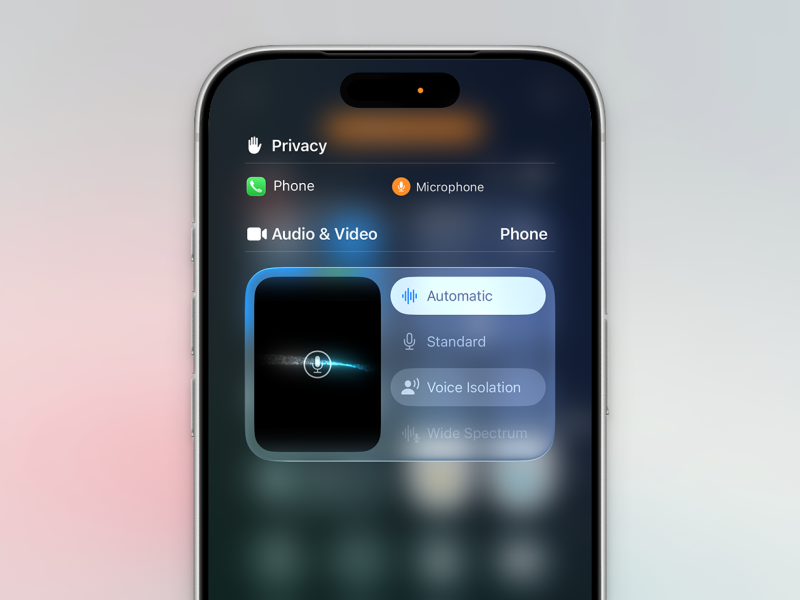
إذا كنت تعيش في مدينة صاخبة، أو إذا كنت تجري مكالمات أثناء تنقلاتك، فستقدر هذه الميزة المخفية. “عزل الصوت” (Voice Isolation) هي إحدى تلك الميزات التي تختار Apple إخفاءها، والتي بصراحة، يجب أن تكون في مكان أكثر وضوحًا. كما يوحي الاسم، يعمل “عزل الصوت” في الخلفية أثناء المكالمات (وعند تسجيل الصوت في Voice Memos، وبعض تطبيقات الطرف الثالث)، ويزيل بشكل منهجي الضوضاء الخلفية المشتتة والصاخبة، والضوضاء المحيطة. يمكنه إلغاء ضوضاء البناء، أو طنين عالٍ لوحدة تكييف الهواء. يعمل على أي iPhone بدءًا من iPhone X، ولكن أفضل طريقة لاستخدامه قد تكون مع AirPods. يؤدي الجمع بين وضع إلغاء الضوضاء، مع تعزيز “عزل الصوت”، إلى الحصول على أوضح جودة مكالمات ممكنة، خاصة عند إقرانه بمكالمة FaceTime Audio.
عندما تكون في مكالمة، افتح Control Center، واضغط على زر Phone Controls في الأعلى للكشف عن جميع الخيارات. هنا، قم بالتبديل إلى وضع Voice Isolation.
عزّز متصفح Safari على iPhone باستخدام الإضافات
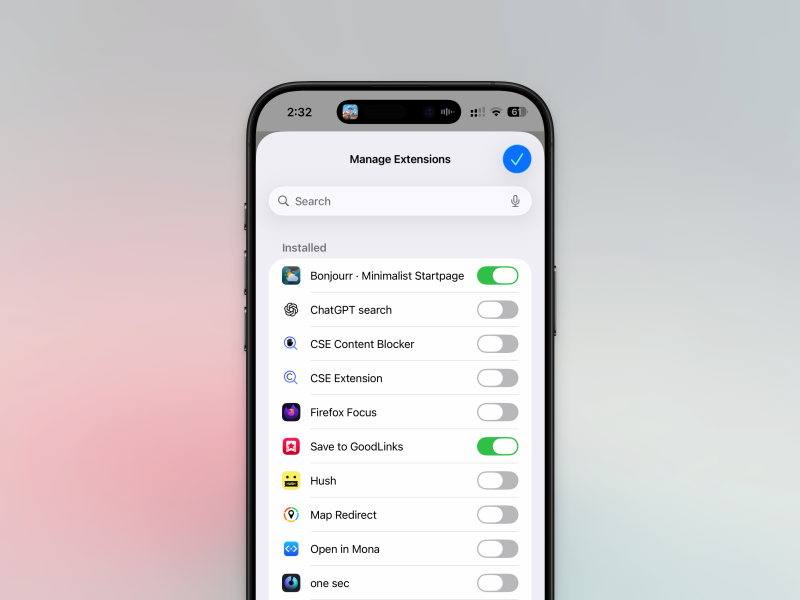
إذا كنت لا تستخدم إضافات Safari، فأنت تفوّت إمكانيات هائلة. تمامًا كما هو الحال على أجهزة Mac، يدعم متصفح Safari على iPhone الإضافات أيضًا. ويمكنك استخدام هذه الإضافات لإنجاز أمور رائعة حقًا، مثل حظر جميع الإعلانات وأدوات التتبع (بالتأكيد)، وكذلك فرض الوضع الداكن على جميع المواقع الإلكترونية، طوال الوقت. ستجد أيضًا إضافات لتحسين تجربة تصفح Reddit وللتحكم الكامل في جميع العناصر على المواقع التي تستخدمها بشكل متكرر.
استخدم هذه الإيماءة لسحب وإفلات أي شيء بين تطبيقات iPhone
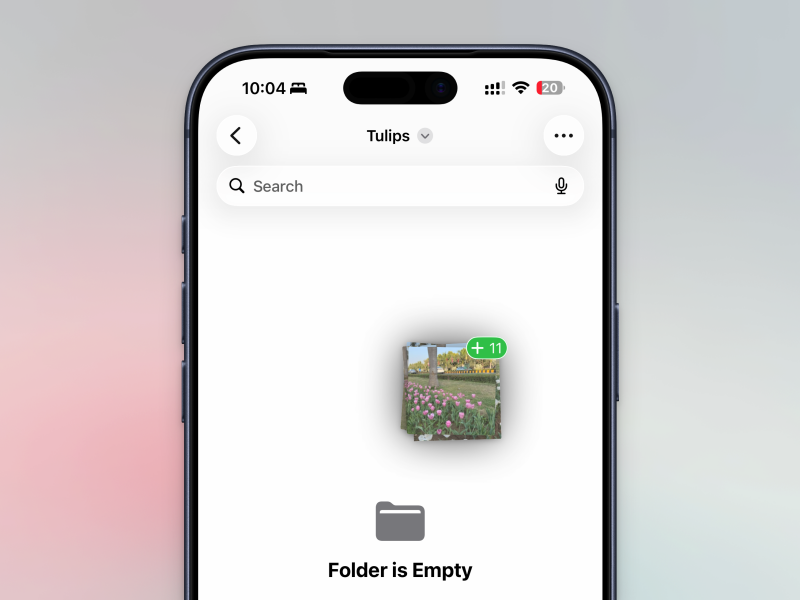
لقد شاعت إيماءة السحب والإفلات (drag and drop) بفضل iPad، والتي تتيح لك نقل عناصر متعددة من تطبيق إلى آخر بمجرد سحبة واحدة. لكن السر هو أنها لا تقتصر على iPad. على الرغم من أنك لا تستطيع فتح تطبيقين في نفس الوقت على iPhone، إلا أنه لا يزال بإمكانك استخدام ميزات تعدد المهام الذكية في iPhone لسحب وإفلات أي شيء بين تطبيقين. تكون هذه الميزة مفيدة للغاية عندما تريد سحب صور متعددة إلى تطبيق Files (الملفات) أو إلى بريد إلكتروني. أولاً، حدد الملفات أو الصور التي تحتاجها. اختر ملفًا واحدًا أولاً، وحرك إصبعك لـ “التقاطه”. ثم استخدم إصبعًا آخر لإضافة المزيد من الملفات أو الصور إلى المجموعة. ستبقى جميعها مثبتة تحت إصبعك. لا ترفع إصبعك بعد. استخدم يدك الأخرى للعودة إلى الشاشة الرئيسية (Home screen) وفتح التطبيق الذي تريد إسقاط الملفات فيه. افتح البريد الإلكتروني أو الملاحظات، ثم حرر إصبعك ببساطة. ستظهر البيانات تمامًا في المكان الذي حررت فيه إصبعك.
التبديل إلى متصفح طرف ثالث على iPhone
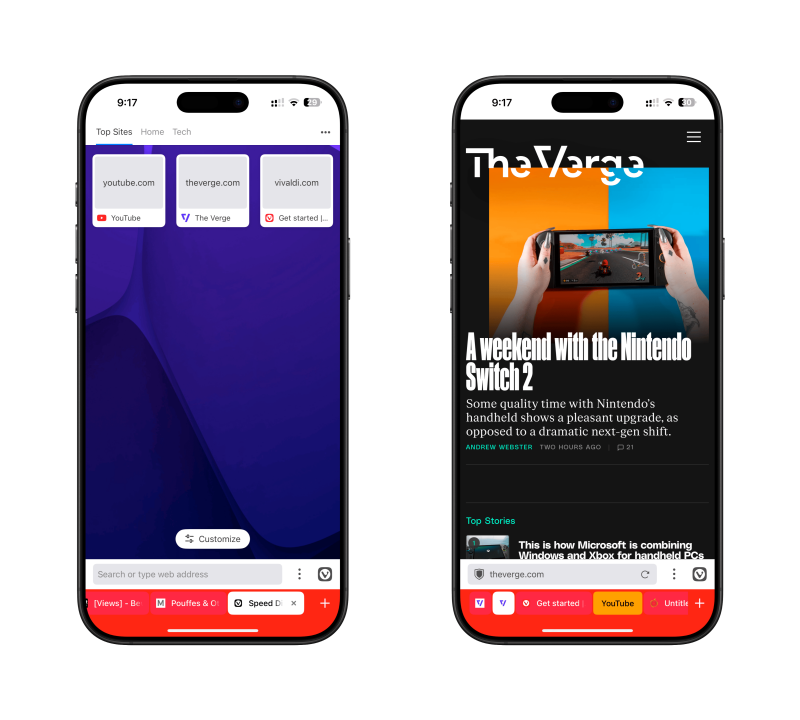
يُعد استخدام متصفح تابع لجهة خارجية، مثل Vivaldi، خطوة متقدمة للمستخدمين المحترفين. فجميع المتصفحات الخارجية على نظام iOS هي في الأساس نُسخ مختلفة من Safari، حيث تُلزم Apple المطورين ببناء متصفحاتهم على منصة WebKit الخاصة بـ Safari. ومع ذلك، يمكن لهذه المتصفحات أن تقدم ميزات فريدة لا تتوفر في Safari. على سبيل المثال، يوفر Vivaldi تصفح علامات تبويب بمستوى سطح المكتب، بما في ذلك مجموعات علامات التبويب وعلامات التبويب المثبتة. وهناك أيضًا Orion، الذي يمكنه تشغيل إضافات بمستوى سطح المكتب من Firefox و Chrome Web Store على جهاز iPhone الخاص بك (وهو أمر لا يستطيع Safari فعله). وإذا لم تُعجبك الواجهة الجديدة لـ Safari، فيمكنك تجربة Quiche، وهو متصفح قابل للتخصيص بالكامل.
استخدم أنماط التركيز (Focuses) في iPhone لتغيير مظهر هاتفك ووظيفته بناءً على موقعك
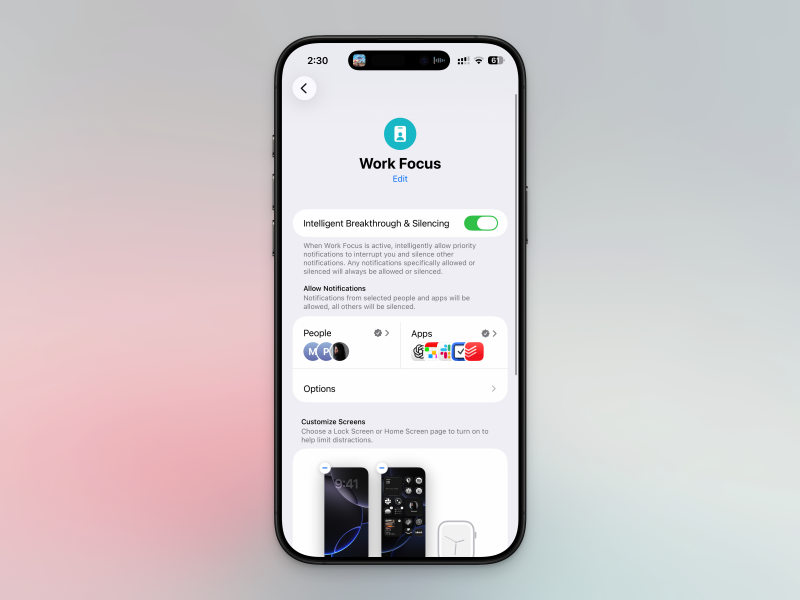
تتمتع أنماط التركيز (Focuses) بالقدرة على إحداث تحول في مظهر ووظيفة جهاز iPhone الخاص بك، بناءً على موقعك، الوقت، اليوم، أو المهمة التي تقوم بها. لقد حان الوقت لتتجاوز ميزة “عدم الإزعاج” وتستفيد من كل ما تقدمه أنماط التركيز من Apple.
من الجيد أن تقوم بإعداد أنماط تركيز للعمل (Work)، والوقت الشخصي (Personal Time)، والنوم (Sleep). في كل نمط تركيز، يمكنك تحديد التطبيقات التي يمكنها إرسال الإشعارات، والأصدقاء أو أفراد العائلة الذين يمكنهم الاتصال بك. يمكنك حتى اختيار شاشات رئيسية معينة لتظهر في كل نمط تركيز، مع إمكانية إخفاء الأدوات والتطبيقات حسب النمط (على سبيل المثال، لا تظهر أي محتويات عمل في نمط التركيز الخاص بالوقت الشخصي). تتكامل ميزة التركيز أيضًا مع الاختصارات (Shortcuts) والأتمتة (Automations)، بحيث يمكنك تفعيل نمط تركيز معين عند بدء مكالمة فيديو على جهاز Mac الخاص بك أو عند وصولك إلى موقع معين (مثل مكان عملك). للبدء، انتقل إلى الإعدادات > التركيز.
انسخ النصوص ونفّذ الإجراءات مباشرة من الصور أو تطبيق الكاميرا على iPhone
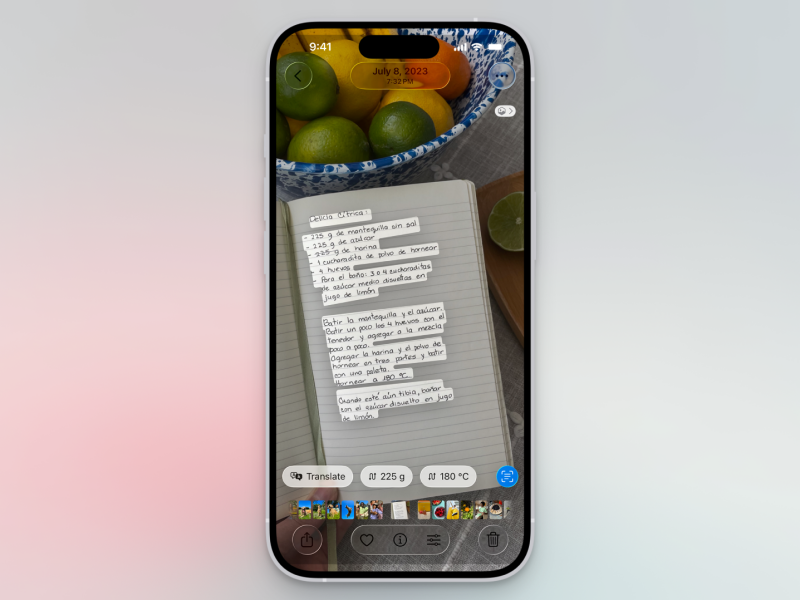
يحتوي iPhone على تقنية التعرف الضوئي على الحروف (OCR) مدمجة (تُطلق عليها Apple اسم Live Text) تتيح لك نسخ النصوص من الصور، ولكن يمكنك أيضًا استخدامها لاتخاذ إجراءات مباشرة باستخدام هذا النص — سواء كان ملتقطًا من صورة، أو في مقطع فيديو، أو من العالم الحقيقي. عند عرض صورة تحتوي على نص في تطبيق الصور (Photos)، ستلاحظ أيقونة “نص” صغيرة في الزاوية السفلية اليمنى. انقر عليها، وسيتم تمييز جميع النصوص. إذا كان هناك رقم هاتف أو عنوان، يمكنك النقر عليه لإجراء مكالمة مباشرة، أو فتح الموقع في خرائط Apple (Apple Maps). تعمل هذه الميزة أيضًا في تطبيق الكاميرا (Camera): ما عليك سوى توجيه الكاميرا نحو النص، والنقر على زر “نص” في الزاوية السفلية اليمنى.
استخدم إيماءات السحب المخفية في كل مكان على جهاز iPhone الخاص بك
قد تكون معتادًا على إيماءات iPhone المألوفة، مثل السحب للأعلى من شريط Home، أو النقر على الحافة العلوية من iPhone للتمرير الفوري إلى الأعلى. لكن iPhone يخبئ الكثير من الإيماءات المخفية التي يمكن أن تسرّع استخدامك بشكل كبير، وهي تعمل عبر نظام التشغيل بأكمله. إذا صادفت قائمة طويلة، حاول السحب بإصبعين للأسفل لتبدأ فورًا بتحديد العناصر. هذه الميزة تعمل بامتياز في تطبيقات مثل Mail و Phone وتطبيقات Apple الأخرى، كما أنها مدعومة من قبل تطبيقات الطرف الثالث. علاوة على ذلك، في نظام iOS 26، أضافت Apple دعمًا لإيماءة الرجوع—فقط اسحب من أي مكان على الحافة اليسرى للشاشة للعودة بسرعة. يمكنك أيضًا القص والنسخ واللصق باستخدام إيماءة بثلاثة أصابع. لنسخ شيء ما، قم بقرصه بثلاثة أصابع. للقص، كرر الإيماءة مرتين. للصق شيء ما، قم بإيماءة نشر بثلاثة أصابع (عكس القرص).
استخدم اختصارات النص لتسريع لوحة مفاتيح iPhone
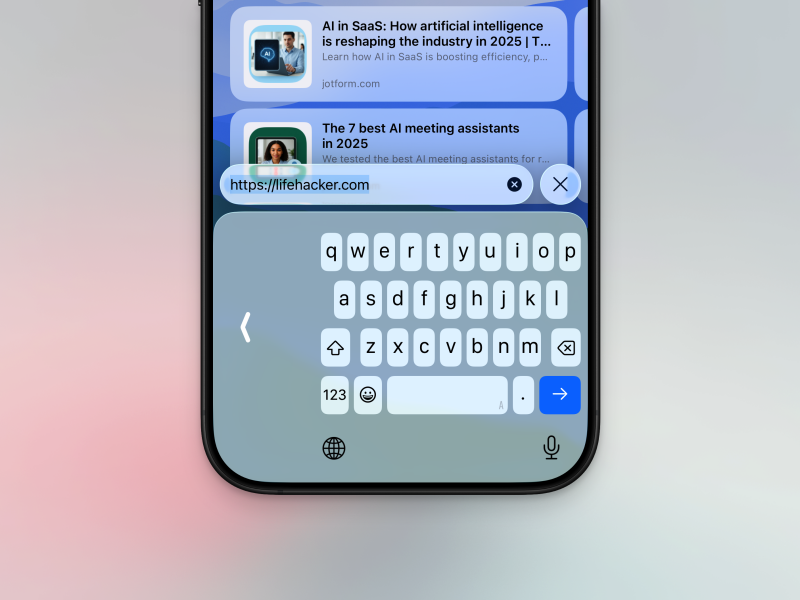
تخفي لوحة مفاتيح iPhone وظائف قوية، بما في ذلك ميزة Slide to Type المدمجة التي تتيح لك تمرير إصبعك فوق المفاتيح لكتابة الكلمات. تعمل هذه الميزة بكفاءة عالية، خاصة عند استخدام الهاتف بيد واحدة. كما يتوفر لوحة تتبع افتراضية مدمجة أيضًا—ما عليك سوى النقر مع الاستمرار على زر Space وتحريك إصبعك لتحريك المؤشر.
إذا وجدت لوحة المفاتيح كبيرة جدًا للكتابة، يمكنك أيضًا تفعيل لوحة المفاتيح بيد واحدة من زر Keyboard Settings (عبر النقر مع الاستمرار على أيقونة Globe). من هنا، يمكنك الانتقال إلى Keyboard Settings لتجربة ميزة Text Replacement، حيث يمكنك إنشاء اختصارات لتوسيع مقاطع النص التي تستخدمها بشكل متكرر. على سبيل المثال، يمكنك كتابة “adrs” لتتوسع إلى عنوان منزلك الكامل. يمكنك إعداد هذه الأنواع من اختصارات النص لأي عبارة تكتبها كثيرًا—على سبيل المثال، يمكنك تعيين “@@@” لملء عنوان بريدك الإلكتروني تلقائيًا.
استخدم ميزة تطبيق Files المخفية لمسح المستندات ضوئيًا دون الحاجة لتطبيق خارجي
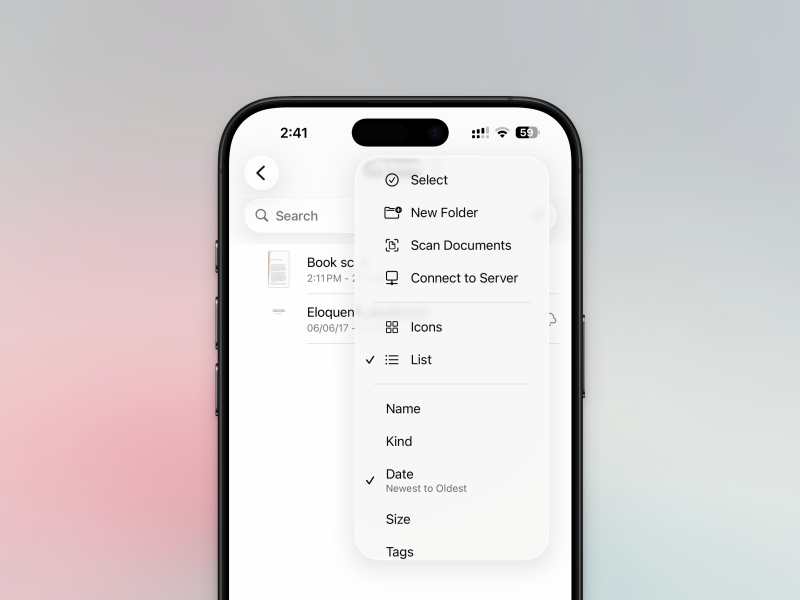
إذا كنت تعتمد على تطبيقات مسح المستندات من جهات خارجية، فمن المفيد أن تعلم أن هناك ماسحًا ضوئيًا للمستندات مدمجًا بشكل رائع في تطبيقي Notes و Files على جهاز iPhone الخاص بك. أفضل استخدام تطبيق Files لهذا الغرض لأنه يسمح لي بحفظ ملف PDF بسرعة مباشرة في المجلد الذي أريده. إليك كيفية القيام بذلك: افتح تطبيق Files، انتقل إلى أي مجلد، انقر على أيقونة Menu ذات النقاط الثلاث، واختر ميزة Scan Documents. توجد ميزة Auto Shutter، وهي ممكّنة افتراضيًا، تقوم بمسح كل صفحة جديدة تضعها أمام الكاميرا تلقائيًا (إذا وجدت هذا مزعجًا، يمكنك تعطيله أيضًا). امسح العدد الذي تريده من الصفحات، ثم انقر على زر Done. بعد ذلك، امنح المستند اسمًا وسيتم تخزينه كملف PDF في المجلد. يمكنك الآن إرساله إلى حيث يحتاج، أو نسخه احتياطيًا باستخدام iCloud Drive.
استخدم ميزة Guided Access لقفل تطبيقات iPhone الخاص بك
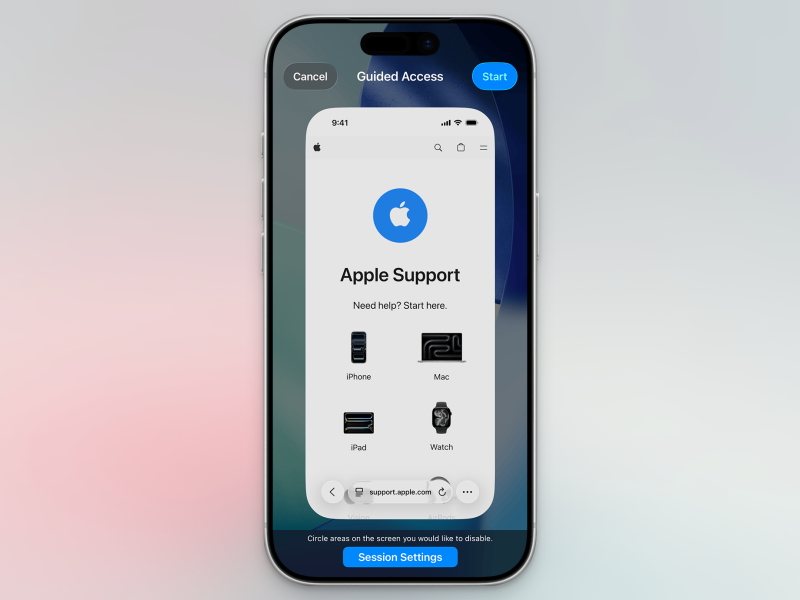
إذا كنت تسلم جهاز iPhone الخاص بك لأحد أفراد العائلة للعب لعبة أو لمشاهدة YouTube، فربما لا ترغب في أن يتصفحوا تطبيقاتك الأخرى. يمكنك منعهم من ذلك باستخدام ميزة Guided Access في iPhone الخاص بك. عند تفعيلها، تقوم هذه الميزة بحبس المستخدم داخل التطبيق المفتوح حاليًا، إلا إذا قمت بالضغط على زر Side ثلاث مرات وأدخلت رمز المرور الخاص بك.
لإعداد هذه الميزة، انتقل إلى Settings > Accessibility > Guided Access وقم بتفعيل خيار Guided Access من الأعلى. من Passcode Settings، يمكنك إما تفعيل قفل Face ID أو تعيين رمز مرور مخصص. بعد تفعيل الميزة، افتح التطبيق الذي ترغب في قفله واضغط على زر Side ثلاث مرات. من النافذة المنبثقة، اختر Guided Access. يمكنك الرسم على جزء من الشاشة لتعطيل وظيفته. سيوفر لك زر Session Settings خيارات لتعطيل الوصول إلى لوحة المفاتيح (keyboard)، أو اللمس (touch)، أو أزرار الصوت (volume buttons). يمكنك أيضًا تعيين حد زمني تلقائي هنا. عندما تكون جاهزًا، اضغط على Start وأدخل رمز المرور الخاص بك. يمكنك الآن تسليم هاتفك لأي شخص، دون القلق بشأن بياناتك الخاصة. عند الانتهاء، اضغط على زر Side ثلاث مرات، وأدخل رمز المرور لتعطيل الميزة.
ارتقِ بجودة صورك ومقاطع الفيديو على iPhone Pro
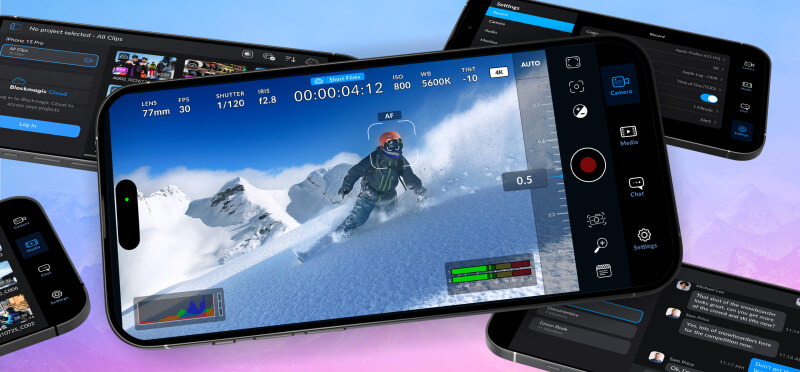
تُعد كاميرات iPhone Pro ممتازة حقًا، لكن تطبيق Camera الافتراضي ليس كذلك. بالنسبة لي، يقوم تطبيق Camera الافتراضي بالكثير من المعالجة الحاسوبية للصور (computational photography)، ويواجه صعوبة في التركيز على العناصر بدقة عندما أحتاج إلى التقاط شيء صغير. علاوة على ذلك، يمكن لكاميرات Pro التصوير بصيغة Log في ProRes، وللتحكم الكامل في الجودة البصرية من iPhone الخاص بك، ستحتاج إلى الخروج من تطبيق Camera الافتراضي.
لتصوير الفيديو بأفضل إضاءة، يُعد تطبيق Blackmagic خيارًا رائعًا. هنا، تحصل على تحكم يدوي كامل في كل من الصور ومقاطع الفيديو، مع إعدادات مسبقة بجودة سينمائية (بما في ذلك القدرة على إنشاء إعداداتك المخصصة).
إذا كان ذلك يبدو احترافيًا بعض الشيء، فجرّب استخدام تطبيق طرف ثالث لالتقاط صور أفضل بكثير. لقد سلّط زميلي براناي الضوء على بعض الخيارات الرائعة، ويتصدر Halide Mark II القائمة (وأنا أتفق معه أيضًا). يمنحك Halide تحكمًا أكبر بكثير في مظهر صورك. توجد أيضًا ميزة Process Zero التي تزيل جميع عمليات Apple الحاسوبية من الصور.
Comments are closed.