
حل مشكلة Nearby Share لا يعمل على Windows
هل Nearby Share لا يعمل على Windows؟ لا تقلق بعد الآن! اكتشف دليلنا الشامل لحل جميع مشكلات المشاركة القريبة واستمتع بنقل الملفات بسهولة وسرعة فائقة.

أهم ما تحتاج إلى معرفته
- يجب استخدام تطبيق Google Quick Share (أو Samsung Quick Share لأجهزة سامسونج) على Windows لنقل الملفات من Android، وليس ميزة المشاركة القريبة المدمجة في Windows.
- لضمان اكتشاف الجهاز، اضبط رؤية Quick Share على “الجميع” مؤقتًا على Windows، وتأكد من تسجيل الدخول بنفس حساب Google، ثم أعد تشغيل التطبيق من شريط المهام.
- تأكد من تشغيل Bluetooth وWi-Fi على كلا الجهازين، واقربهما من بعضهما، ويفضل توصيلهما بنفس شبكة Wi-Fi الخاصة، أو استخدم نقطة اتصال الهاتف لاختبار الاتصال.
عندما يتوقف Nearby Share عن العمل بين أجهزة Android و Windows، فإن أول ما يجب التحقق منه هو الاسم الذي تستخدمه بالفعل. فميزة المشاركة من Google على Android تُعرف الآن باسم Quick Share، بينما Nearby sharing من Microsoft هي ميزة منفصلة خاصة بـ Windows مخصصة للمشاركة بين أجهزة كمبيوتر Windows.
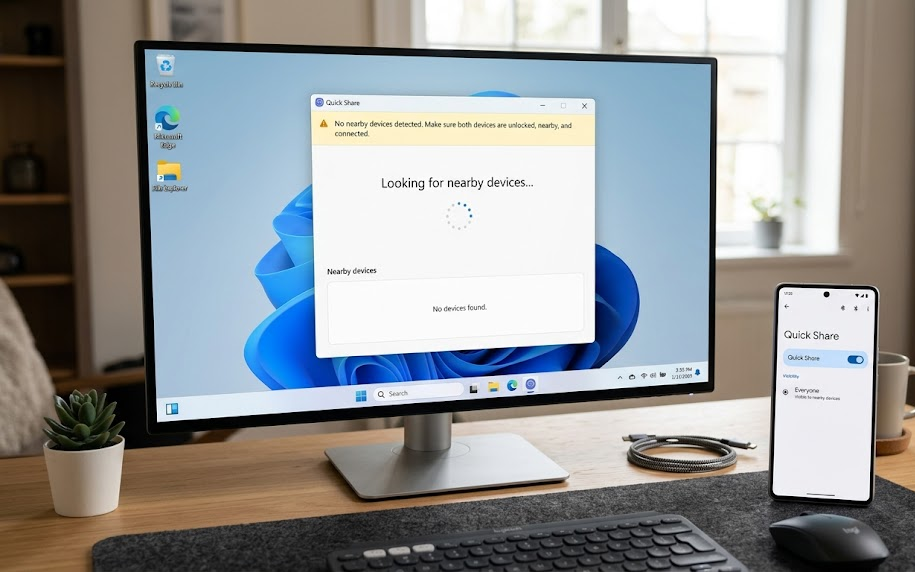
هذا التداخل في الأسماء يؤدي إلى الكثير من محاولات استكشاف الأخطاء وإصلاحها الخاطئة. فقد يكون هاتف Android الخاص بك يعمل بشكل جيد، وقد يكون البلوتوث مفعلاً، ومع ذلك، قد يعرض Windows لوحة مشاركة لن تكتشف الهاتف أبدًا، لأنها ليست تطبيق Google Quick Share.
بمجرد فتح التطبيق الصحيح، يصبح فهم المشكلة أسهل. إذا لم يظهر الكمبيوتر الشخصي أبدًا، فركز على حزمة Windows، وإمكانية الرؤية، والبلوتوث، والمسافة. أما إذا ظهر الكمبيوتر الشخصي ولكن لم تظهر أي مطالبة بالقبول، فتحقق من إشعارات Windows. وإذا بدأت عملية النقل ثم تباطأت أو فشلت، فابحث في Wi-Fi أو Ethernet أو ملف تعريف الشبكة.
1. استخدم Quick Share، وليس Windows Nearby Sharing
هذا هو الخطأ الذي يهدر معظم الوقت. قد تبدو ميزة Windows Nearby sharing وكأنها الإعداد الصحيح لأن الاسم القديم على Android كان Nearby Share، ولكن ميزة Microsoft مخصصة لأجهزة Windows المدعومة. تتطلب عمليات النقل من Android إلى Windows مسار Google Quick Share على الكمبيوتر الشخصي.
- على Windows، لا تبدأ من Settings > System > Nearby sharing عندما تحاول الاستلام من Android. افتح تطبيق Quick Share بدلاً من ذلك.
![صورة توضح الفرق بين Google Quick Share وميزة المشاركة القريبة (Nearby sharing) من Microsoft على Windows.]()
- تأكد أن جهاز الكمبيوتر مدعوم: تُدرج Google نظام Windows 10 64-بت أو أحدث لأجهزة الكمبيوتر العادية، ونظام Windows 11 أو أحدث لأجهزة الكمبيوتر التي تعمل بمعالجات ARM.
- تأكد أن الهاتف يعمل بنظام Android 6 أو أحدث وأن Quick Share متاح من قائمة المشاركة، أو الإعدادات السريعة، أو بحث الإعدادات.
- تأكد من تشغيل كل من Bluetooth وWi-Fi قبل البدء بالاختبار.
- إذا كان هذا جهاز كمبيوتر Samsung، فقم بتثبيت Samsung Quick Share من Microsoft Store بدلاً من استخدام حزمة Google الخاصة بنظام Windows.
![جهاز كمبيوتر Samsung يتحقق من Samsung Quick Share في Microsoft Store بدلاً من حزمة Google القديمة.]()
- على جهاز كمبيوتر غير Samsung، قم بتثبيت Quick Share من صفحة تنزيل Google الرسمية لتطبيق Android/Quick Share.
- إذا كنت قد أجبرت Quick Share سابقًا على التشغيل كمسؤول، فقم بإيقاف تشغيل إعداد التوافق هذا لإجراء هذا الاختبار النظيف. تُشير مساعدة Google لنظام Windows إلى أنه يجب تشغيل Quick Share من حساب Windows عادي.
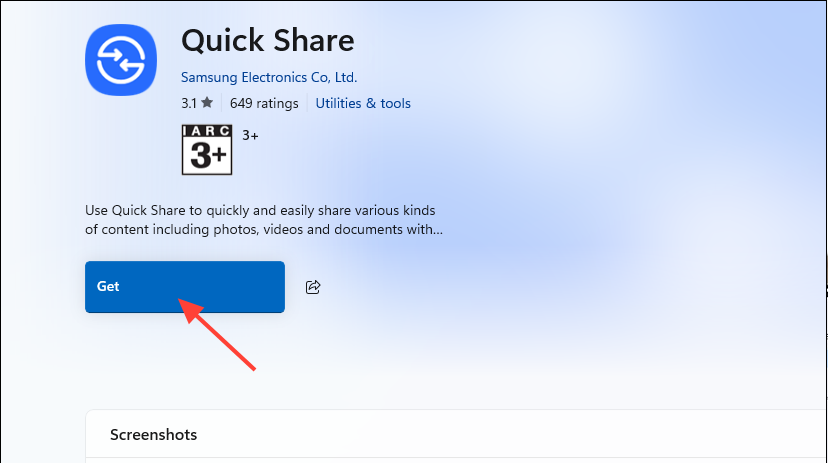
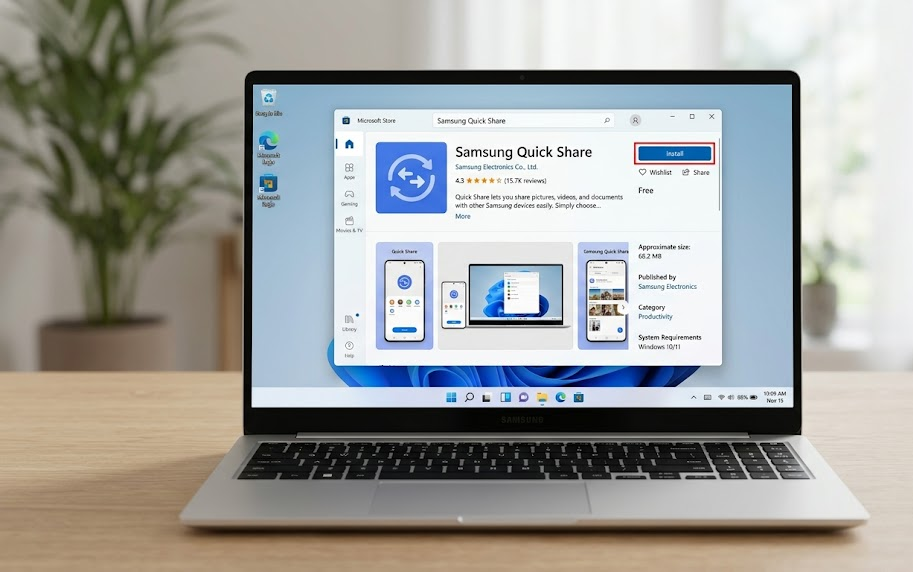
إذا بدأ هاتف Android في رؤية جهاز الكمبيوتر بعد تثبيت الحزمة الصحيحة، فإن المشكلة لم تكن في الهاتف أبدًا. أما إذا كان تطبيق Quick Share الصحيح مفتوحًا بالفعل وما زال جهاز الكمبيوتر غير مرئي، فانتقل إلى إصلاح مشكلة الرؤية لاحقًا.
2. اجعل جهاز الكمبيوتر مرئيًا وأعد تشغيل Quick Share من شريط المهام
قد يكون Quick Share مثبتًا ومفتوحًا بينما لا يزال لا يُعلن عن جهاز الكمبيوتر لأي شخص. تعتمد وضعيات Your devices وContacts على مطابقة الحسابات، وجهات الاتصال المحفوظة، وحالة تسجيل الدخول، لذا فإن وضع Everyone هو الاختبار المؤقت الأكثر وضوحًا.
- افتح Quick Share على Windows وسجل الدخول بنفس حساب Google المستخدم على هاتف Android إذا كنت ترغب في اختبار Your devices.
- افتح Settings > Device visibility وتأكد من أن خيار الاستقبال ليس مضبوطًا على No one.
![لقطة شاشة لتطبيق Quick Share على Windows تُظهر خيارات رؤية الجهاز مثل Everyone و Contacts و Your devices و No one.]()
- اختر Everyone مؤقتًا، ثم حاول إرسال صورة صغيرة من هاتف Android مرة أخرى.
- على هاتف Android، أبقِ الشاشة مفتوحة وافتح شاشة استقبال أو مشاركة Quick Share أثناء الاختبار.
- إذا لم يتغير شيء، انقر بزر الماوس الأيمن على أيقونة Quick Share في شريط مهام Windows، واختر Quit، ثم أعد فتح التطبيق.
![شريط مهام Windows يُظهر تطبيق Quick Share وهو يتم إغلاقه بالكامل وإعادة فتحه.]()
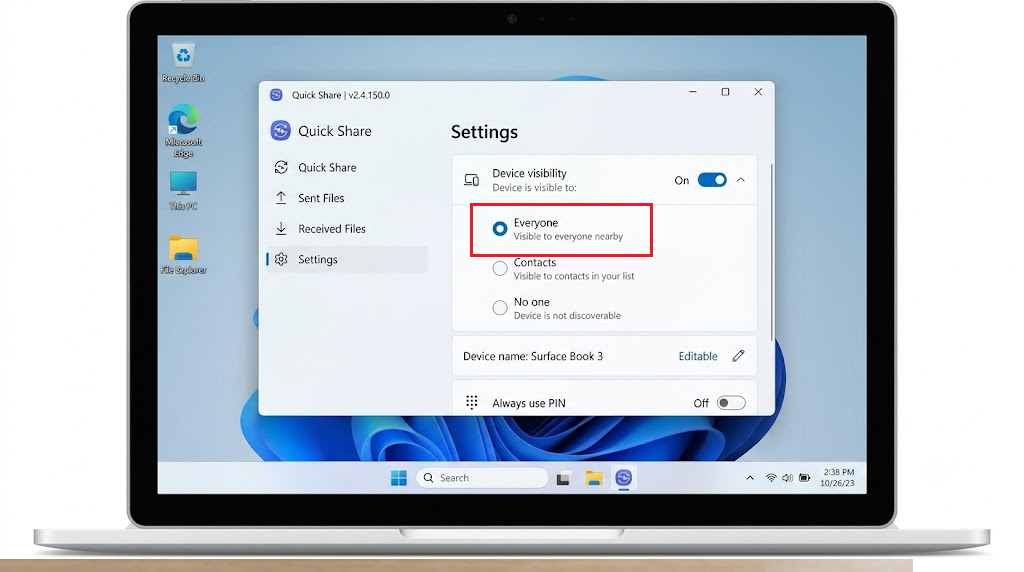
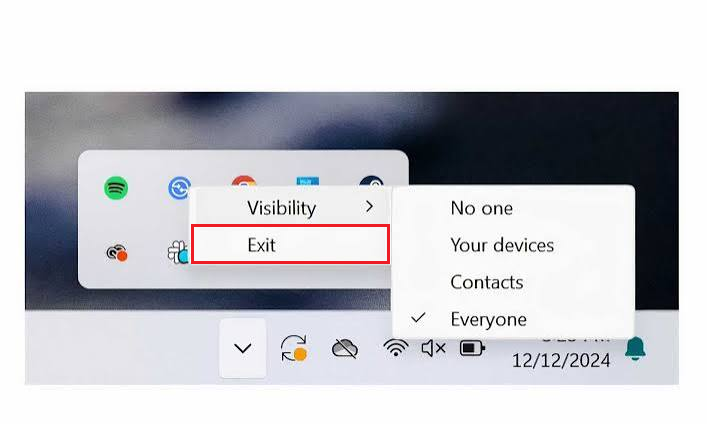
إذا ظهر جهاز الكمبيوتر ضمن خيار Everyone، فأعد ضبط مستوى الرؤية إلى مستوى الخصوصية الذي تفضله بعد اختبار النقل. أما إذا لم يتمكن أي خيار من خيارات الرؤية من جعل الأجهزة تكتشف بعضها البعض، فمن المحتمل أن تكون المشكلة في اكتشاف Bluetooth أو في الشبكة المحلية.
3. إعادة بناء مسار Bluetooth والشبكة المحلية
لا يستخدم Quick Share اتصالاً واحدًا طوال الوقت. يساعد Bluetooth الأجهزة القريبة على اكتشاف بعضها البعض، بينما قد يتم نقل الملف الفعلي عبر Wi-Fi أو Wi-Fi Direct أو Ethernet أو مسار شبكة محلية. ولهذا السبب، قد يظهر الجهاز مرة واحدة ثم يتوقف، أو ينقل البيانات في اتجاه واحد فقط.
- قم بتشغيل Bluetooth وWi-Fi على كل من هاتف Android وجهاز الكمبيوتر الذي يعمل بنظام Windows.
![التحقق من تشغيل Bluetooth و Wi-Fi على Windows و Android لميزة Nearby Share.]()
- قرب الهاتف والكمبيوتر الشخصي من بعضهما البعض. تشير صفحة Google الخاصة بنظام Windows إلى أن الأجهزة يجب أن تكون على بعد 5 أمتار تقريبًا، وتوصي صفحة استكشاف الأخطاء وإصلاحها الخاصة بنظام Android بالاقتراب أكثر في حال فشل الاختبار.
- إذا كان هاتف Android يعمل بنظام Android 12 أو إصدار أقدم، فقم بتشغيل الموقع (Location) لاختبار الاكتشاف.
- قم بتوصيل كلا الجهازين بنفس شبكة Wi-Fi المنزلية إن أمكن. إذا سألك Windows عما إذا كانت الشبكة عامة أم خاصة، فاستخدم شبكة خاصة (Private network) لشبكة منزلية موثوقة.
- إذا كنت تستخدم شبكة Wi-Fi في مكتب أو فندق أو حرم جامعي أو شبكة ضيف أو شبكة عامة، فقم بتشغيل نقطة الاتصال (hotspot) الخاصة بالهاتف ووصل الكمبيوتر الشخصي بها لإجراء مقارنة واحدة.
![استخدام نقطة اتصال Android واتصال Wi-Fi في Windows لاختبار Nearby Share على مسار شبكة أنظف.]()
- قم بتشغيل وإيقاف وضع الطائرة (Airplane mode) على الهاتف، ثم أعد فتح Nearby Share.
- أعد تشغيل كلا الجهازين مرة واحدة إذا ظل الاكتشاف عالقًا بعد التحقق من إعدادات الراديو والشبكة.
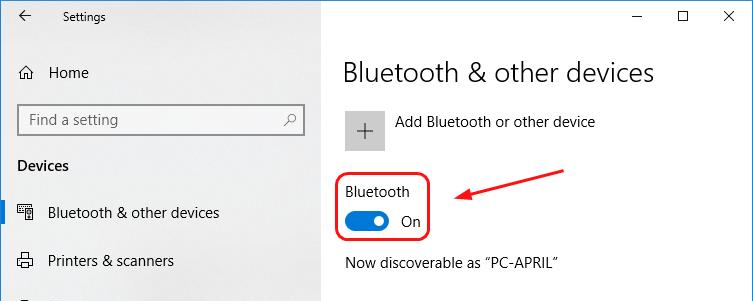
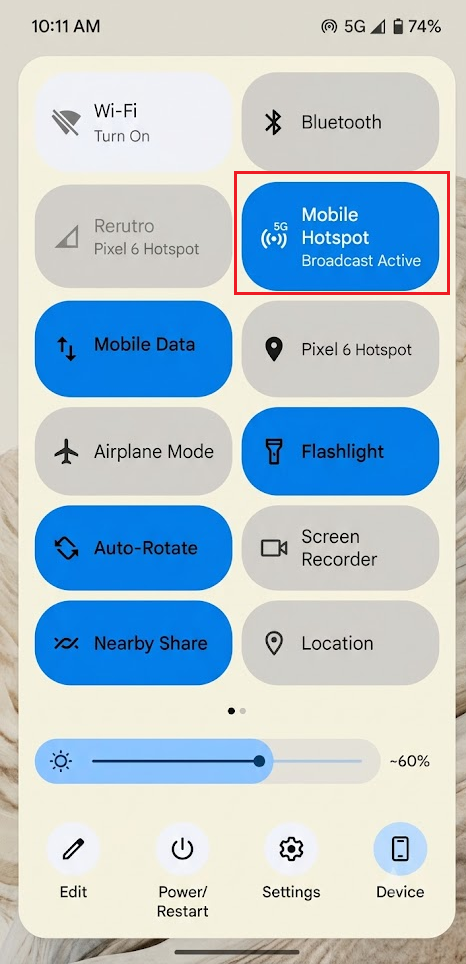
إذا نجحت نقطة الاتصال (hotspot) أو الشبكة الخاصة (private network)، فهذا يعني أن الشبكة الأصلية كانت تعزل الأجهزة أو تبطئ حركة نقل البيانات المحلية. إذا ظلت الأجهزة لا تستطيع العثور على بعضها البعض في أي مكان، فتحقق من إشعارات Windows وبرنامج تشغيل Bluetooth قبل إعادة تثبيت Nearby Share.
4. السماح بمطالبة قبول Windows وإصلاح Bluetooth إذا كان الاكتشاف غير مستقر
في بعض الأحيان، يجد هاتف Android الكمبيوتر الشخصي، لكن الجانب المستقبِل لا يعرض أبدًا اللافتة التي تحتاجها لقبول النقل. يمكن أن تخفي إعدادات إشعارات Windows هذه المطالبة، كما أن برنامج تشغيل Bluetooth الضعيف يمكن أن يتسبب في اختفاء الاكتشاف مرة أخرى بعد محاولة واحدة.
- افتح Settings > System > Notifications في Windows وتأكد من تمكين الإشعارات.
- ابحث عن Quick Share في قائمة التطبيقات واسمح له بعرض الإشعارات.
![إعدادات إشعارات Windows تُظهر تمكين إشعارات Quick Share.]()
- أوقف تشغيل Do not disturb أو Focus assist للاختبار، ثم أرسل ملفًا صغيرًا واحدًا مرة أخرى.
- إذا كانت Quick Share لا تزال تختفي أثناء الاكتشاف، فافتح Device Manager > Bluetooth، وانقر بزر الماوس الأيمن على محول Bluetooth الفعلي، واختر Update driver.
- ثبّت تحديثات Windows المعلقة وأعد تشغيل الكمبيوتر.
![مدير الأجهزة في Windows يقوم بتحديث محول Bluetooth أثناء إصلاح مشاكل اكتشاف Quick Share.]()
- إذا كانت أجهزة Bluetooth الأخرى غير موثوقة أيضًا على هذا الكمبيوتر، فقم بتثبيت برامج تشغيل Bluetooth و Wi-Fi من صفحة دعم الشركة المصنعة للكمبيوتر بدلاً من الاعتماد فقط على فحص عام لبرامج التشغيل.
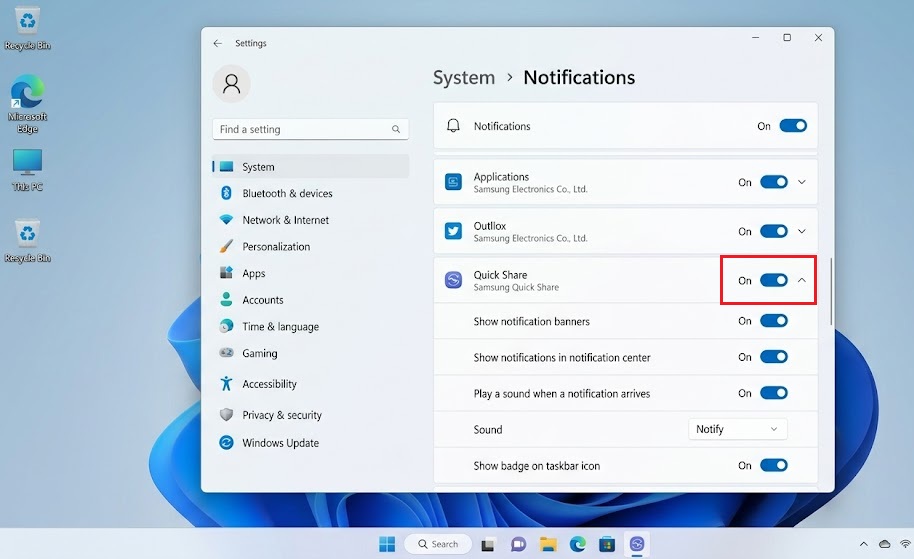
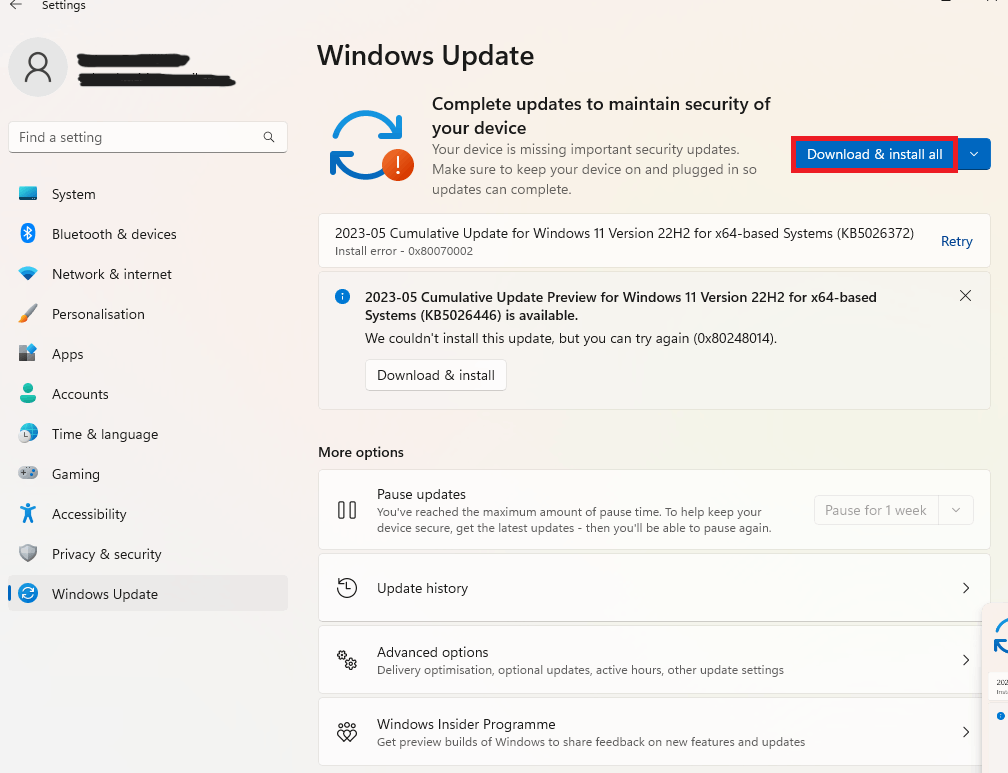
إذا ظهرت لافتة القبول الآن، فقد كانت عملية النقل محظورة على مستوى إشعارات Windows أو طبقة Bluetooth. أما إذا كانت Quick Share تفتح فارغة، أو تتعطل، أو تفقد خيار النقر بزر الماوس الأيمن، أو تستمر في تجاهل الإعدادات المحفوظة، فأعد تثبيت التطبيق في الخطوة التالية.
5. أعد تثبيت حزمة Quick Share الصحيحة
تُعد إعادة التثبيت خيارًا يستحق الاحتفاظ به للنهاية، لأنها لن تُصلح ميزة Windows الخاطئة، أو إعداد الاستقبال المخفي، أو شبكة الضيف المحظورة. لكنها تساعد عندما يكون تطبيق Windows تالفًا، أو عالقًا في الخلفية، أو يفتقد إدخال قائمة السياق الخاصة به، أو لا يزال يتصرف مثل إصدار Nearby Share القديم بعد التحديثات.
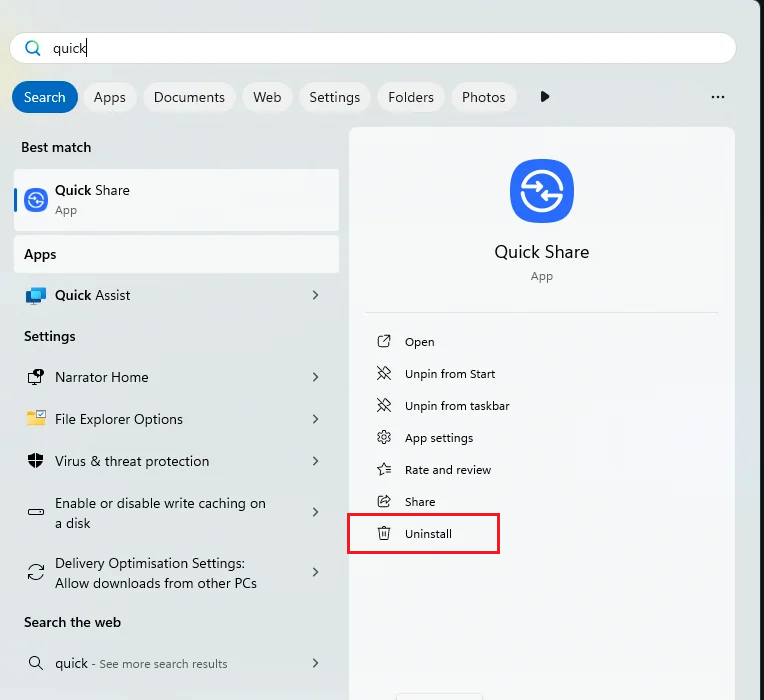
- قم بإلغاء تثبيت تطبيق Quick Share الحالي من Windows.
- أعد تشغيل الكمبيوتر قبل تثبيته مرة أخرى.
![Windows يقوم بإلغاء تثبيت وإعادة تثبيت تطبيق Quick Share لإصلاح أعطال Nearby Share.]()
- ثبّت Google Quick Share على جهاز كمبيوتر غير Samsung مدعوم، أو Samsung Quick Share على جهاز كمبيوتر Samsung.
- افتح Quick Share من حساب Windows عادي، وسجّل الدخول إذا لزم الأمر، واضبط إمكانية الرؤية على Everyone للاختبار الأول.
- أرسل صورة صغيرة واحدة من Android قبل اختبار مجلد، أو فيديو كبير، أو العديد من الملفات دفعة واحدة.
إذا نجح التثبيت النظيف، فهذا يشير إلى أن حالة ميزة المشاركة القريبة في نظام Windows كانت تالفة. أما إذا استمرت المشكلة على جهاز كمبيوتر مدعوم، فإن الأسباب المتبقية غالبًا ما تكون مشكلات توافق خاصة بـ Bluetooth أو Wi-Fi على الجهاز، أو سياسة شبكة مُدارة، أو عدم تطابق في إعدادات الحساب أو الرؤية لا يمكن للتطبيق المحلي تجاوزها أو حلها.
Comments are closed.