
10 نصائح وحيل لمالكي Samsung Galaxy S26
هل تملك Samsung Galaxy S26؟ تعرّف على 10 حيل مذهلة لتحسين أدائه، إطالة عمر البطارية، واكتشاف ميزات خفية. استفد لأقصى حد!

أهم ما تحتاج إلى معرفته
- يوفر Galaxy S26 ميزة “Scam Detection” المدمجة في تطبيق الهاتف، والتي تستخدم الذكاء الاصطناعي لاكتشاف الاحتيال في المكالمات الواردة محليًا وتنبيهك.
- حوّل هاتف Galaxy S26 إلى جهاز كمبيوتر مكتبي باستخدام DeX، الذي يوفر ما يصل إلى أربع مساحات عمل منفصلة مع دعم الشاشات الموسعة.
- استخدم ميزة “Audio Eraser” المحسّنة لتقليل الضوضاء الخلفية وتعزيز الحوار أو الموسيقى في أي فيديو في الوقت الفعلي عبر الإعدادات السريعة.
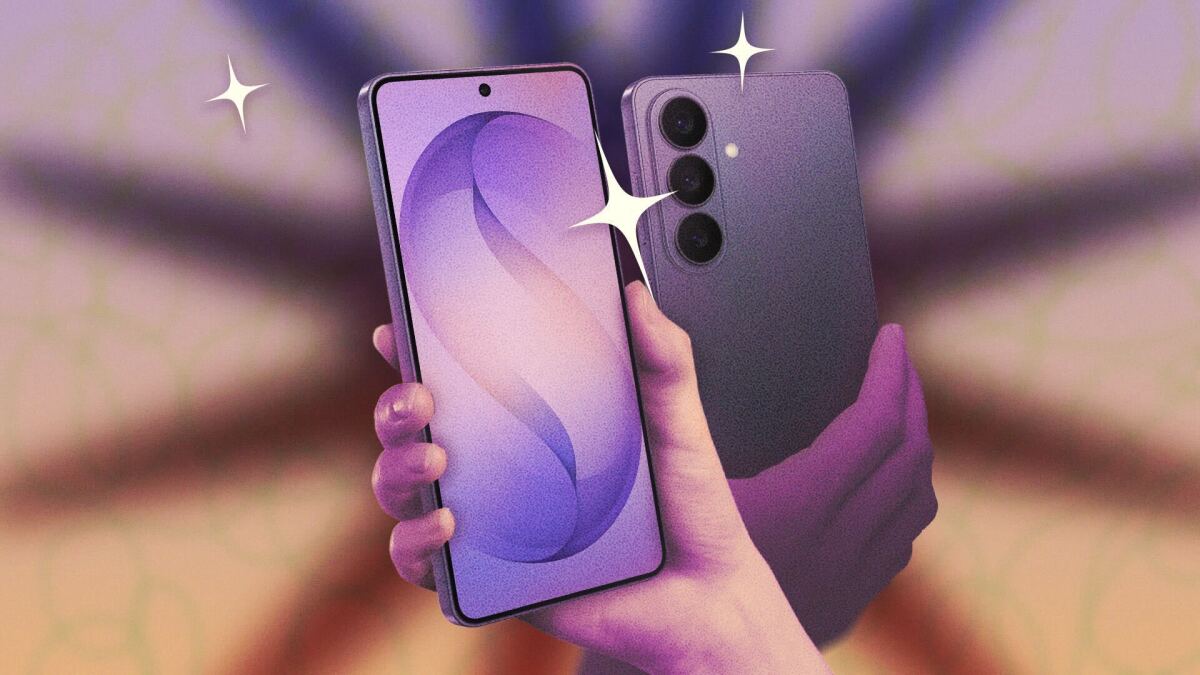
لقد اقتنيت للتو هاتف Samsung Galaxy S26 الجديد كليًا. ولكن كيف تستفيد منه أقصى استفادة؟ تأتي أحدث الهواتف الرائدة من Samsung بواجهة One UI 8.5 مثبتة مسبقًا، وهناك الكثير الذي يمكنك فعله بفضل التحسينات البرمجية وبعض الترقيات في الأجهزة التي أضافتها Samsung. لمزيد من المعلومات حول هذه السلسلة، يمكنك الاطلاع على سلسلة Samsung Galaxy S26.
على Amazon
وفر 200.00 دولار
على Amazon
وفر 251.99 دولار
على Amazon
وفر 160.00 دولار
إليك 10 طرق لجعل هاتف Galaxy S26 الخاص بك أكثر فائدة مما هو عليه عند إخراجه من العلبة:
استخدم DeX لتحويل هاتف Galaxy الخاص بك إلى جهاز كمبيوتر
لقد تحدثت عن Samsung DeX في السابق: إنها واجهة سطح مكتب لهاتفك تُفعّل عند توصيل جهازك بشاشة عرض، مما يعني أنه يمكنك استخدام جهاز Galaxy الخاص بك كجهاز كمبيوتر شخصي تقريبًا إذا قمت بتوصيل فأرة ولوحة مفاتيح.
DeX ليس جديدًا، ولكن في طرازات One UI 8.5، يوفر ما يصل إلى أربع مساحات عمل منفصلة لسطح المكتب، يمكن لكل منها استيعاب خمسة تطبيقات — مما يوفر مساحة أكبر للعمل. توجد أيضًا خيارات إضافية لوضع الشاشة الموسعة في وضع DeX. للبدء، انتقل إلى Connected devices > Samsung DeX من Settings.
استخدم هاتف Galaxy S26 الخاص بك ككاميرا ويب عالية الجودة
لطالما تمكنت هواتف Pixel من العمل ككاميرات ويب منذ إصدار Android 14، ومع سلسلة Galaxy S26، تنضم Samsung أخيرًا إلى هذه الميزة. تعمل هذه الميزة على نظامي التشغيل Windows و macOS: ما عليك سوى توصيل هاتفك بجهاز الكمبيوتر الخاص بك عبر كابل USB-C، ثم فتح الإشعار الذي يظهر على شاشة Galaxy، واختيار Webcam كوضع التشغيل. في المرة التالية التي تشغل فيها تطبيقًا يدعم كاميرات الويب، سيظهر Galaxy S26 Ultra كخيار في قائمة اختيار الكاميرا.
إذا كان لديك جهاز كمبيوتر محمول مزود بكاميرا ويب مدمجة، فقد تتساءل عن سبب حاجتك لاستخدام هاتفك ككاميرا ويب. لكنها خيار ممتاز إذا كنت تستخدم جهاز كمبيوتر مكتبيًا لا يحتوي على كاميرا ويب، أو إذا كانت كاميرا الويب المدمجة لديك ليست جيدة جدًا. يوفر لك الهاتف أيضًا مرونة أكبر بكثير فيما يتعلق بموضع وزاوية الكاميرا، لذا يمكن أن تكون هذه الميزة مفيدة حقًا.
استخدم ميزة “Privacy Display” لإخفاء شاشة Galaxy الخاصة بك عن المتطفلين
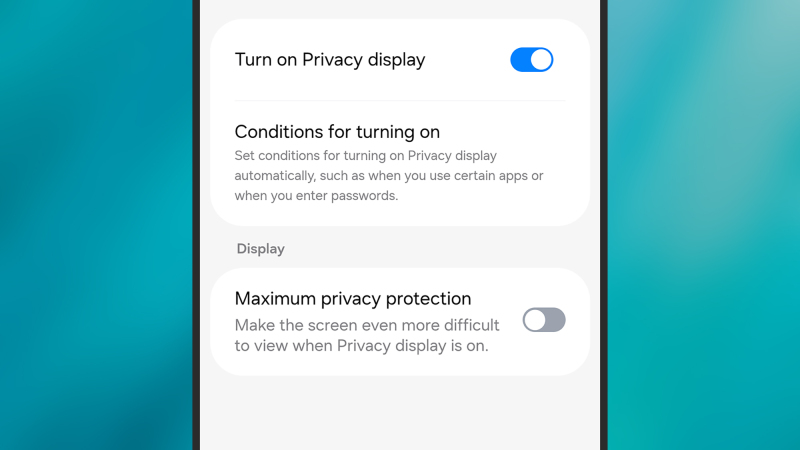
الميزة الأكثر جذبًا للانتباه في Galaxy S26 حتى الآن هي Privacy Display، على الرغم من أنها متاحة للأسف فقط في طراز Ultra. تجعل هذه الميزة من المستحيل تقريبًا على أي شخص قريب منك رؤية ما يظهر على الشاشة، وذلك بفضل بعض الحيل الذكية في العرض.
ستجد خيار Privacy Display ضمن Display في Settings (وهو متاح أيضًا في لوحة Quick Settings)، ويمكنك اختيار تفعيله يدويًا أو جعله يعمل تلقائيًا (عند إدخال PIN أو password، على سبيل المثال). يتوفر أيضًا خيار لتفعيل ميزة Privacy Display للإشعارات على الشاشة فقط، بالإضافة إلى إعداد Maximum privacy protection. يزيد هذا الإعداد من مستوى التعتيم قدر الإمكان، لكن Samsung تشير إلى أنه “قد يؤثر على العرض الطبيعي”.
المصدر: Lifehacker
استخدم “Inactivity restart” لحماية هاتف Galaxy الخاص بك تلقائيًا من المتسللين
عند التعمق في صفحة Settings الخاصة بواجهة One UI 8.5 على هاتف Galaxy S26، ستجد خيارًا جديدًا ضمن Security and privacy > More security settings. يُطلق عليه Inactivity restart، ويعني أن هاتفك سيعيد التشغيل تلقائيًا إذا لم تستخدمه لمدة 72 ساعة متواصلة. عند إعادة التشغيل، سيكون الهاتف في وضع أكثر أمانًا مما كان عليه من قبل. لن تظهر الإشعارات والمكالمات الواردة على الشاشة، وسيتطلب الأمر إلغاء القفل (عبر PIN أو password أو
للبدء، اسحب للأسفل من الزاوية العلوية اليمنى للعثور على اللوحة، ثم اضغط على أيقونة القلم في الأعلى. استخدم Edit (تعديل) في اللوحة الرئيسية لتغيير أزرار الاختصارات، و Add a control (إضافة عنصر تحكم) لإضافة شيء جديد. يمكنك إعادة ترتيب العناصر بالضغط عليها مطولاً، وتغيير حجمها باستخدام مقابض التعديل حول الجوانب، وإزالتها بالضغط على أيقونات – (ناقص).
استخدم هذا الإعداد للتبديل التلقائي بين Wi-Fi والبيانات الخلوية عند الحاجة
أحد تطبيقات Samsung الأكثر دقة للذكاء الاصطناعي يمكن العثور عليه في Connections > Wi-Fi (الاتصالات > Wi-Fi) من صفحة الإعدادات على هاتف Galaxy S26 الخاص بك. إذا اخترت بعد ذلك Switch to mobile data with AI (التبديل إلى بيانات الجوال بالذكاء الاصطناعي)، فستحصل على خيارات للتبديل بذكاء إلى شبكة خلوية إذا أصبحت تغطية Wi-Fi لديك غير مستقرة أو غير موجودة. هذا يعني تقليل الانقطاعات إذا كنت تتنقل وتتبدل بين شبكات متعددة.
استخدم “Audio Eraser” لتقليل الضوضاء الخلفية في أي فيديو
مع Galaxy S25، قدمت Samsung ميزة تسمى Audio Eraser: كانت تسمح لك بعزل الأصوات المختلفة من الفيديوهات التي سجلتها (مثل ضوضاء الحشود في الخلفية، الموسيقى، أو صوت شخص يتحدث)، وتعزيز أصوات معينة مع خفض أخرى. بهذه الطريقة، لن تفسد مقاطع الفيديو الخاصة بك بسبب ضوضاء الرياح الخلفية أو أي مشتتات أخرى.
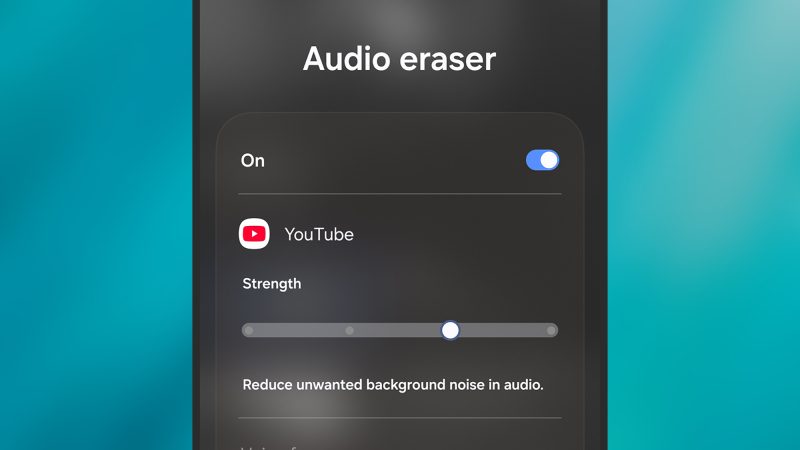
مع One UI 8.5 وسلسلة Galaxy S26، حصلت ميزة Audio Eraser على ترقية. يمكنها الآن العمل في الوقت الفعلي مع أي فيديو وتطبيق تريده. هذا التنفيذ أبسط مما هو عليه مع مقاطع الفيديو الخاصة بك، ولكنه فعال: تحصل على شريطين تمرير لتقليل الضوضاء الخلفية وتعزيز حوار الصوت أو غناء الموسيقى. أثناء تشغيل الفيديو على الشاشة، اسحب للأسفل من الزاوية العلوية اليمنى للوصول إلى Quick Settings (الإعدادات السريعة)، ثم اختر Audio Eraser للعثور على أشرطة التمرير.
المصدر: Lifehacker
اكتشاف عمليات الاحتيال في الوقت الفعلي
كما ذكرت سابقًا، أصبحت تقنية اكتشاف الاحتيال في الوقت الفعلي الخاصة بهواتف Pixel متاحة الآن في سلسلة Galaxy S26. في الواقع، إنها مدمجة مباشرة في تطبيق Samsung Phone. لتمكين الميزة من تطبيق Phone، اضغط على النقاط الثلاث (أعلى اليمين)، ثم اختر Settings (الإعدادات) و Scam Detection (اكتشاف الاحتيال). تتم معالجة جميع الصوت الوارد محليًا بواسطة Gemini، ولا يتم تسجيل أي شيء أو إرساله إلى السحابة. ميزة Scam Detection ليست دقيقة بنسبة 100%، ولكن إذا اعتقد الذكاء الاصطناعي المدمج أن الكلمات التي تسمعها تتطابق مع الأنماط التي يستخدمها المحتالون غالبًا، فسترى رسالة على الشاشة وستحصل على رد فعل لمسي (اهتزاز) يشير إلى ذلك. يمكنك بعد ذلك اختيار إنهاء المكالمة أو البقاء على الخط.
استخدم “Private album” لإخفاء صورك الحساسة
لصورك ومقاطع الفيديو الأكثر حساسية، يوجد الآن ألبوم خاص مدمج مباشرة في تطبيق Samsung Gallery ضمن One UI 8.5. يمكنك إخفاء الصور والمقاطع دون الحاجة إلى إنشاء مجلد منفصل لها، ولا تحتاج حتى إلى التسجيل في حساب Samsung. أثناء فتح صورة أو فيديو على الشاشة، اضغط على النقاط الثلاث (أعلى اليمين)، ثم اختر Move to private album (النقل إلى الألبوم الخاص). يظهر رابط للألبوم إذا ضغطت على زر Menu (القائمة) في تطبيق Gallery، ولكنك تحتاج إلى طريقة إلغاء قفل الشاشة (مثل بصمة الإصبع) للوصول إليه.
استخدم “Horizon Lock” لتثبيت جميع مقاطع الفيديو الخاصة بك تلقائيًا
إذا كنت قد اقتنيت طراز Samsung Galaxy S26 Ultra الأغلى ثمناً، فستحصل أيضاً على ميزة كاميرا ذكية للغاية تُعرف باسم Horizon Lock. هذا يعني أنه عند تصوير الفيديو، يمكنك تثبيت الاتجاه الأصلي للفيديو – سواء كان عمودياً (Portrait) أو أفقياً (Landscape) – بغض النظر عن مدى تدويرك لهاتفك أو تحريكه لاحقاً. للوصول إلى ميزة Horizon Lock، يجب عليك تحديد وضع التصوير Super Steady Video من تطبيق الكاميرا. وبينما كانت بعض ميزات تثبيت الفيديو متوفرة في هواتف Samsung السابقة، فإن هذه الميزة ترتقي بالتثبيت إلى مستوى جديد كلياً.
Comments are closed.