
10 نصائح أساسية لمستخدمي Apple Vision Pro
أطلق العنان لقوة Apple Vision Pro! اكتشف 10 حيل سرية ونصائح احترافية لتحسين تجربتك اليومية وزيادة إنتاجيتك. اقرأ الآن!

أهم ما تحتاج إلى معرفته
- يمكنك تخصيص تجربة Vision Pro بشكل كبير عبر إعدادات الوصول (Accessibility) المخفية، مثل النص العريض وتقليل الحركة، ويمكنك التبديل بينها بسرعة بالنقر ثلاث مرات على التاج الرقمي.
- حوّل جهاز MacBook الخاص بك إلى محطة عمل بشاشة افتراضية فائقة الاتساع تعادل شاشتي 5K، وذلك بالنظر إليه والنقر على زر “Connect” في Vision Pro.
- تجاوز مستشعرات النوم التلقائي في Vision Pro باستخدام ورقة ملاحظات بسيطة لإبقاء الجهاز مستيقظًا أثناء مهام مثل نقل الملفات الكبيرة.
يُعد Apple Vision Pro جهازًا جبارًا بكل ما تحمله الكلمة من معنى. بفضل شريحة M5 التي تعمل تحت غطائه — وهي معالج بدقة 3 نانومتر يضم وحدة معالجة مركزية (CPU) بعشرة أنوية، ووحدة معالجة رسوميات (GPU) بعشرة أنوية، ومحرك عصبي (Neural Engine) بستة عشر نواة — تجاوزت Apple شريحتي M3 و M4 بالكامل، لتضع قوة معالجة خام على وجهك تفوق ما يمتلكه معظم الأشخاص على مكاتبهم. ولكن مثل أي جهاز عالي الأداء، تحتاج إلى ضبطه واستخدامه بالطريقة الصحيحة لتحقيق أقصى استفادة مما يقدمه. سواء كنت تمتلك جهازك منذ إطلاقه أو قمت بفتحه للتو، ستساعدك هذه النصائح العشر على الاستفادة بشكل أكبر من Apple Vision Pro. بعضها تعديلات بسيطة، وبعضها يتطلب تعمقًا أكبر، ولكن جميعها تستحق وقتك.
الوصول إلى إعدادات Vision Pro “المخفية”
تتبع Apple جمالية معينة في واجهة مستخدم (UI) Vision Pro، لذلك قد لا تجد العديد من خيارات التخصيص في قائمة “settings” كما ترغب، ولكن هناك الكثير من التعديلات المفيدة المخبأة في قائمة Accessibility. صُممت هذه الإعدادات للمستخدمين الذين يعانون من ضعف في البراعة اليدوية أو البصر أو السمع، ولكن أي شخص قد يفضل ميزة التكبير (zoom feature) أو تعديل سرعة النقر على Digital Crown.
إليك ما قمت بتغييره في جهاز Vision Pro الخاص بي عبر قائمة Accessibility:
- Bold Text (نص عريض)
- Increase Contrast (زيادة التباين)
- Reduced Motion (تقليل الحركة – يقلل من حركة عناصر واجهة المستخدم)
- ضبطه بحيث يؤدي قول “shh” إلى خفض مستوى الصوت.
قد تكون مهتمًا بنفس الإعدادات، أو غيرها المعروضة هنا، لذا ألقِ نظرة على قائمة Accessibility لترى ما يناسبك. نصيحة احترافية: يمكنك النقر ثلاث مرات على Digital Crown لتبديل ميزات Accessibility تشغيلًا وإيقافًا على الفور.
تحكم في منزلك الذكي باستخدام الأدوات المكانية (spatial widgets)
أضاف التحديث الأخير لنظام visionOS الأدوات المكانية (spatial widgets) حتى تتمكن من تثبيت المعلومات في الأماكن الأكثر منطقية — على سبيل المثال، ضع مؤقتًا بجانب موقدك للطهي، أو الطقس والأخبار مباشرة عند الباب الأمامي. ولكن إذا كان لديك أي أجهزة منزل ذكي متوافقة مع Matter، يمكنك الارتقاء بالأدوات إلى مستوى جديد باستخدام Apple Home. يتيح لك هذا التطبيق تثبيت عناصر التحكم لأشياء مثل مكيف الهواء والإضاءة أينما تريد، بحيث يمكنك وضع زر “night mode” فوق سريرك وإيقاف تشغيل كل شيء بنقرة واحدة عند انتهاء اليوم. إذا كنت ترغب في المضي قدمًا، قم بتنزيل Widgetsmith وخصص مظهر عناصر التحكم في المنزل الذكي. بمجرد تثبيت أداة، ستبقى هناك حتى تقوم بتحريكها أو حذفها، حتى عند إعادة التشغيل.
استخدم “connect to server” لتخزين غير محدود
مع visionOS، يمكنك الاتصال بخادم محلي على شبكتك، مثل جهاز PC أو Mac الخاص بك، أو بمزودي التخزين السحابي، والوصول إلى الملفات دون حفظها على سماعة الرأس الخاصة بك. إنها طريقة رائعة للتعامل مع الملفات الكبيرة دون ملء مساحة تخزين Vision Pro — خاصة إذا اخترت السعة الأساسية 256GB. لإعداد ذلك، تحتاج إلى السماح بالمشاركة على الكمبيوتر البعيد، ثم الانتقال إلى “Files” داخل Vision Pro، وإدخال اسم مضيف الخادم أو عنوان الشبكة الخاص بك، ثم اختيار “Connect”. اعتمادًا على الخادم، يمكنك الاتصال كضيف، أو يمكنك إدخال اسم المستخدم وكلمة المرور الخاصة بك، وستكون جاهزًا للانطلاق.
استخدم الإعدادات والمحاكاة لمشاركة تجربة Vision Pro بأمان
أحد أكبر عيوب الواقع المعزز (AR) والواقع الافتراضي (VR) هو عدم القدرة على قول “ألقِ نظرة على هذا!” وعرضه على صديقك. وضع Guest User في Apple Vision Pro ليس كذلك تمامًا، ولكنه على الأقل طريقة سهلة وسريعة لتمرير سماعة الرأس الخاصة بك. إليك كيفية عمله:
- انتقل إلى Control Center.
- اضغط على “Guest User.”
- سلم سماعة الرأس الخاصة بك، وسيقوم Vision Pro بإجراء إعداد ومعايرة سريعة، ثم يفتح على ما كنت تنظر إليه، مع حماية بياناتك الخاصة.
عندما تعيد ارتداء سماعة الرأس، ستعود معايرتك الأصلية.
إذا كنت لا ترغب في مشاركة سماعة الرأس بالكامل، فلا يزال بإمكانك مشاركة ما تراه. تتيح لك ميزة AirPlay Mirroring للآخرين رؤية ما تشاهده على هواتفهم أو أجهزتهم الأخرى. يمكنك بث ما تراه إلى أي جهاز iPad أو Mac أو تلفزيون متوافق مع AirPlay قريب يشارك نفس شبكة Wi-Fi مع Vision Pro الخاص بك. وإليك كيفية عمل ذلك:
- على سماعة الرأس، انتقل إلى Control Center واختر أيقونة “Mirror My View” (تبدو كـ مربعين متداخلين).
- يجب أن تظهر لك قائمة بالأجهزة المتوافقة على شبكتك. اختر الجهاز الذي تريد البث إليه.
- إذا لم يظهر لك أي جهاز، فقد تحتاج إلى تشغيل AirPlay Receiver (موجود في System Settings > General > AirDrop & Handoff على macOS وداخل تطبيق Apple Vision Pro على iOS).
استخدام “Gaussian splats” لإنشاء مساحات افتراضية ثلاثية الأبعاد يمكنك التجول فيها
إحدى الميزات البارزة في Vision Pro هي قدرة الجهاز على تحويل الصور ثنائية الأبعاد الموجودة على الفور إلى صور ثلاثية الأبعاد مجسمة. ما عليك سوى فتح معرض الصور، واختيار صورة، والنقر على أيقونات “spatial” و/أو “immersion” لتمنح صورك عمقًا فوريًا. لكن هذا ليس سوى المستوى الأول من التجربة ثلاثية الأبعاد التي يمكنك تحقيقها.
تتيح لك تطبيقات الطرف الثالث مثل Spatial Media Toolkit وSpatial Video Studio التحكم في معايير مثل شدة العمق، والقص للحصول على أفضل تأثير ثلاثي الأبعاد، والحفظ بتنسيقات يمكن عرضها خارج Vision Pro. يشمل ذلك تنسيق anaglyph، لتتمكن من عرض الصور باستخدام تلك النظارات ثلاثية الأبعاد القديمة؛ وتنسيق side-by-side 3D، لعرضها على سماعات الواقع الافتراضي أو أجهزة التلفزيون ثلاثية الأبعاد؛ ومقاطع الفيديو “wiggle” التي يمكن لأي شخص مشاهدتها بتحريك جهازه قليلاً، على النحو التالي:
المصدر: Stephen Johnson
ولكن إذا كنت ترغب في التعمق أكثر، فإن Apple Vision Pro أداة رائعة لعرض وإنشاء Gaussian splats. تُنشئ هذه التقنية المتطورة نماذج ثلاثية الأبعاد عن طريق تمديد وتدوير ووضع ملايين “النقاط” ثلاثية الأبعاد الصغيرة والملونة والشفافة (Gaussians). بينما تضيف الصور المكانية عمقًا بمساعدة الذكاء الاصطناعي، تتيح لك “splats” التقاط نسخ ثلاثية الأبعاد لأشياء حقيقية، وحفظها، والتجول حولها. يمكنك أيضًا مسح مساحة ثلاثية الأبعاد والتجول داخلها.
تلتقط Gaussian splats الإضاءة بشكل ممتاز، لكنها تضيف “تأثيرًا غريبًا وغير واقعي” للأشياء المادية (التقنية ليست مكتملة بعد). لكن الإضاءة والانعكاسات تثير المشاعر بطريقة يصعب وصفها. تشعرك Gaussian splats للأماكن المألوفة وكأنك تتجول في ذكريات ضبابية. إذا كان والداك يمتلكان هذا، يمكنك قضاء الوقت في نسخة رقمية من غرفة نوم طفولتك. إذا قمت بمسح أطفالك باستخدام هذه التقنية، فستحصل على طفل رقمي غريب ومُشوه لن يكبر أبدًا. الأمر ليس صعبًا للغاية أيضًا. يمكنك استخدام تطبيق مثل Scaniverse أو Polycam على هاتفك لمسح غرفة أو كائن بطرق مختلفة، ثم تصديره إلى Vision Pro الخاص بك وتجربته بتقنية ثلاثية الأبعاد عبر نفس التطبيقات على Vision Pro الخاص بك. ميزة إضافية: يتيح لك Polycam استكشاف لقطات من مستخدمين حول العالم، بما في ذلك عمليات مسح واسعة النطاق لأشياء مثل الكاتدرائيات.
استخدام Vision Pro كجهاز ألعاب
لم يكن اللعب يومًا محور اهتمام نظارة Apple Vision Pro، وهو أمر مؤسف بالنظر إلى قوة الجهاز، لكن يبدو أن هذا يتغير الآن. فقد قدم التحديث الأخير لنظام visionOS 26.4 تقنية NVIDIA CloudXR 6.0، وهي إطار عمل أصلي للبث يتيح للنظارة العمل كشاشة عرض بينما يتولى جهاز كمبيوتر آخر معالجة البيانات المعقدة. كما أعلنت Valve عن تطبيق Steam Link، الذي يسمح لمستخدمي Apple Vision Pro ببث ألعاب Steam من أجهزة PC أو Mac الخاصة بهم إلى النظارة.
من أوائل الألعاب البارزة التي يمكن لعبها عبر إطار عمل NVIDIA الجديد هي iRacing و X-Plane 12. لم أتمكن من اختبار هذه الألعاب لعدم امتلاكي جهاز PC، ولكن إليك التعليمات من NVIDIA حول كيفية البدء.
تطبيق Steam Link متاح حاليًا في مرحلة Beta، والانضمام إليها سهل. إليك كيفية القيام بذلك:
- اذهب إلى App Store على نظارة Vision Pro وقم بتثبيت TestFlight.
- تأكد من إقران وحدة تحكم ألعاب (Game Controller) بنظارة Vision Pro وأن اتصال Wi-Fi لديك سريع بما فيه الكفاية.
- في نظارة Apple Vision Pro، انقر على هذا الرابط.
- سيتم إرشادك خلال بقية عملية الإعداد.
إذا كنت ترغب في بث الألعاب مباشرة من خوادم طرف ثالث، يمكنك استخدام NVIDIA GeForce NOW. الخبر السيئ هو أنك ستحتاج إلى دفع رسوم اشتراك للحصول على أفضل الميزات. إليك كيفية عملها:
- قم بإقران وحدة تحكم ألعاب Bluetooth بنظارة Apple Vision Pro الخاصة بك.
- افتح متصفح Safari على نظارة Vision Pro وانتقل إلى play.geforcenow.com.
- يجب أن تكون قادرًا على لعب أي ألعاب تمتلكها على Steam وهي متوفرة أيضًا على منصة NVIDIA.
- يمنحك الاشتراك المجاني فترات لعب مدتها ساعة بعد الانتظار في قائمة الانتظار. أما إذا اخترت “اشتراك الفئة Ultimate” مقابل 19.99 دولارًا شهريًا، فستنتقل إلى مقدمة قائمة الانتظار، وستفتح وضع السحابة 4K/90 FPS الخاص بنظارة Vision Pro، والذي يوفر أداءً أفضل من معظم وحدات التحكم دون الحاجة إلى أي أسلاك.
تلك كانت خيارات اللعب الرسمية. إذا كنت ترغب في أن تكون “مخترقًا” وتخرج عن “حديقة Apple المُسيجة”، يمكنك لعب ألعاب OpenVR المبثوثة من جهاز الكمبيوتر المخصص للألعاب إلى نظارة Vision Pro باستخدام ALVR. لكن هذا الخيار ليس لضعاف القلوب، فتشغيل ALVR يتطلب إعدادات شبكة وبرامج محددة، ومستوى معينًا من المعرفة التقنية. إذا كنت ترغب في تجربته، إليك التعليمات الرسمية لإعداد التطبيق على جهاز PC الخاص بك.
إبقاء Vision Pro مستيقظة باستخدام ورقة ملاحظات (Post-it)
لا يتطلب هذا الاختراق أي قدرة تقنية على الإطلاق، وهو بسيط ومبتكر. تم تصميم Apple Vision Pro للدخول في وضع السكون بمجرد خلعها، ولكن إذا كان هناك سبب يجعلك تفضل بقاء الشاشة قيد التشغيل، فيمكنك تجاوز مستشعرات النوم التلقائي باستخدام ورقة ملاحظات Post-it بسيطة. قم بتمريرها فوق عينك بينما تكون النظارة مطفأة، ثم يمكنك إبقاء النظارة قيد التشغيل بينما من المفترض أن تكون في وضع السكون، كما يلي:
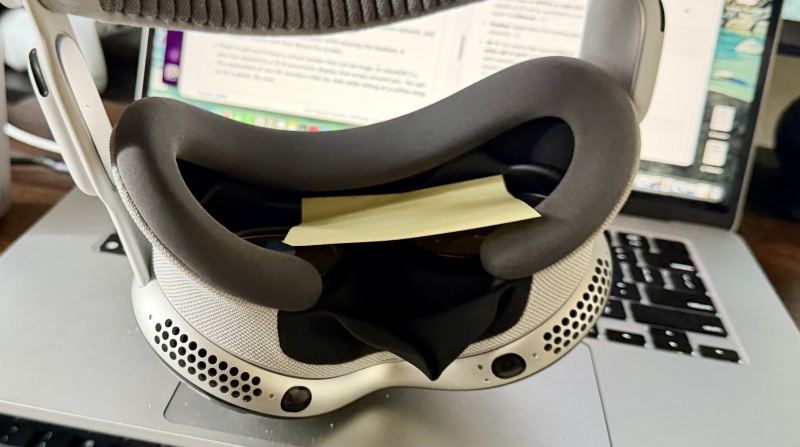
تصوير: ستيفن جونسون
لهذه الميزة استخدامات عملية بالفعل. غالبًا ما يوقف نظام VisionOS المهام النشطة، مثل نقل الملفات، عندما يكون الجهاز في وضع السكون. لذا، إذا كنت تنقل ملفًا كبيرًا، يمكن لهذه الميزة أن تبقيه مستمرًا حتى عندما لا ترتدي النظارة. بالإضافة إلى ذلك: إذا كنت تستخدم تطبيقًا يتطلب اتصالًا حساسًا، مثل ALVR المذكور سابقًا، فإن هذا سيجعل من المرجح نظريًا أن تحافظ على استمرارية اتصالك.
استخدام الأزرار المادية لإغلاق التطبيقات المتوقفة على Vision Pro
إذا أصبح أحد تطبيقات Vision Pro لا يستجيب، يمكنك إغلاقه قسريًا باستخدام الأزرار المادية. على عكس النقر على علامة “X” لإغلاق التطبيق، يؤدي الإغلاق القسري إلى إنهاء العملية الجارية بالكامل. إليك كيفية القيام بذلك:
- اضغط مع الاستمرار على كل من التاج الرقمي (Digital Crown) والزر العلوي (top button).
- انتظر حتى تظهر قائمة التطبيقات المفتوحة.
- انقر على التطبيق الذي ترغب في إغلاقه.
إنشاء شاشة افتراضية فائقة الاتساع لجهاز MacBook الخاص بك
يمكنك تحويل جهاز MacBook الخاص بك إلى محطة عمل محيطية بشاشة عرض لا نهائية، والأمر سهل للغاية:
- تأكد من أن جهاز الكمبيوتر الخاص بك و Vision Pro متصلان بنفس الشبكة، وأن كلاهما يدعم تقنية Bluetooth وميزة سلاسل المفاتيح (Keychains) مفعلة.
- بعد ذلك، ما عليك سوى النظر إلى جهاز MacBook المفتوح أثناء ارتداء النظارة. سيظهر زر “Connect” (اتصال) عائمًا فوق الشاشة.
- قم بحركة “القرص” (Pinch) عليه، وستحصل على شاشة افتراضية يمكن أن تكون ضخمة. يمكنك توسيعها لتصبح شاشة بانورامية بنسبة 32:9 تحيط بك. ستحصل على ما يعادل شاشتي 5K جنبًا إلى جنب أثناء جلوسك في مقهى أو على متن طائرة. هذا رائع حقًا.
اكتشاف “بيض الفصح” المخفية في بيئات Vision Pro
بيئات Vision Pro تتجاوز كونها مجرد خلفيات ثابتة بكثير. إنها مشاهد صوتية ومرئية مفصلة للغاية ومتحركة، مليئة بالتفاصيل الصغيرة، ويُزعم أنها تحتوي على لقاءات نادرة وغامضة. هناك نوع من الأساطير حول بعض هذه الأحداث، لأنها يصعب التقاطها، لذا يمكن لأي شخص أن يدعي رؤية أو سماع أي شيء — مثل طائر الرودرنر في وايت ساندز، أو أصوات إطلاق نار، أو بيغ فوت في جبل هود. هذه الادعاءات مشكوك فيها، ولكن هناك بعض “بيض الفصح” البيئية المؤكدة، أو على الأقل المعقولة، التي تشير إلى أنك قد تجد شيئًا ما:
- Haleakalā: إذا صرخت بصوت عالٍ بما فيه الكفاية في هذه البيئة، يمكنك سماع صدى صوت. هذا مؤكد.
- Mount Hood (الطقس الديناميكي): إذا كانت تمطر في موقعك الفعلي، فإن بيئة جبل هود غالبًا ما تعكس هذه الظروف. وقد أبلغ المستخدمون أيضًا عن رؤية قطرات مطر خفيفة تضرب “زجاج” نوافذ تطبيقاتهم المفتوحة.
- بيئة Keynote المخفية: إذا فتحت تطبيق “Keynote” في Vision Pro وفتحت عرضًا تقديميًا، سيكون أحد خياراتك هو “rehearse” (التدريب). سيكون لديك خياران، غرفة اجتماعات (boardroom) ومسرح (theater). المسرح هو نسخة طبق الأصل من مسرح ستيف جوبز (Steve Jobs Theater). وهذا مؤكد أيضًا.
Comments are closed.