
10 حيل أساسية لمستخدمي Microsoft Edge
هل تستخدم Microsoft Edge؟ اكتشف 10 حيل سرية ونصائح احترافية لتحسين تصفحك وزيادة إنتاجيتك بشكل كبير. انقر لتعلمها الآن!

أهم ما تحتاج إلى معرفته
- استخدم ميزة “Drop” في Edge لمشاركة الروابط والملفات والملاحظات بسهولة بين أجهزتك المختلفة، حيث تخزن المحتوى على OneDrive للمشاركة غير المتزامنة.
- عند تباطؤ Edge، استخدم مدير المهام المدمج (Shift-Esc) لتحديد وإغلاق علامات التبويب أو الإضافات المستهلكة للموارد دون التأثير على المتصفح.
- يمكنك تعطيل ميزات الذكاء الاصطناعي غير الضرورية مثل Copilot وزرها، وإيقاف استخدام بيانات تصفحك، عبر إعدادات Edge في أقسام “AI innovations” و”Appearance” و”Privacy”.
يُعد Microsoft Edge أحد أشهر متصفحات الويب على مستوى العالم. هو الوريث الروحي لـ Internet Explorer، ومتصفح حديث مبني على منصة Chromium من Google. هذا يعني أنه يمكنك استخدامه مع جميع إضافات Chrome الحديثة، بالإضافة إلى مجموعة من الميزات الحصرية التي قد لا تتوفر في المتصفحات الأخرى. لقد استخدمت Edge على Windows لفترة طويلة، وهذه هي أفضل الحيل التي اكتشفتها حتى الآن:
استخدم ميزة Drop لإرسال الروابط والملفات والملاحظات إلى أجهزتك الأخرى
تُعد ميزة “Drop” في Edge طريقة سهلة لإرسال المحتوى من جهاز الكمبيوتر المكتبي إلى الأجهزة المحمولة، والعكس صحيح. تعمل Drop عن طريق تخزين الملفات على OneDrive، لذا ستحتاج إلى تسجيل الدخول بنفس حساب Microsoft على جميع الأجهزة لاستخدام هذه الميزة بفعالية. ليست سريعة مثل AirDrop من Apple لأنها تستخدم التخزين السحابي، لكن Drop أفضل بكثير للمشاركة غير المتزامنة. هذا يعني أن أجهزتك لا تحتاج إلى أن تكون مفتوحة وعلى نفس شبكة Wi-Fi عندما ترغب في مشاركة الأشياء.
يمكنك الوصول إلى Drop بفتح Microsoft Edge على سطح المكتب، والنقر على النقاط الثلاث في الزاوية العلوية اليمنى، ثم الانتقال إلى More tools > Drop. ثبّت Edge على أي أجهزة ترغب في استخدام Drop معها (أجهزة الكمبيوتر، Mac، هواتف Android، iPhone، iPad، إلخ) وتأكد من تسجيل الدخول إلى حساب Microsoft الخاص بك. الآن، يمكنك “إسقاط” أي شيء في Drop، وسيظهر على جميع أجهزتك. لاحظ أن Drop ليست مرئية بسهولة في Edge على الأجهزة المحمولة. تحتاج إلى فتح القائمة، وتحديد خيار All Menu، واستخدام ميزة Edit لاستبدال أي عنصر من عناصر شريط الأدوات بـ Drop.
استخدم مدير المهام المدمج في Edge لإنهاء العمليات المستهلكة للموارد
المصدر: Pranay Parab
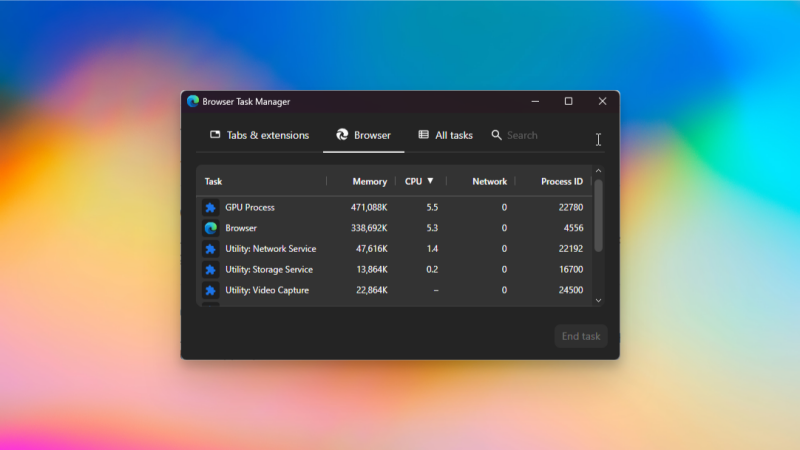
عندما يتباطأ Edge، استخدم مدير المهام المدمج في المتصفح لتحديد المشكلة. أجد هذا أفضل من استخدام مدير المهام في Windows (أو Activity Monitor في Mac): فالمتصفحات تشغل عشرات العمليات، مما يجعل من الصعب تحديد سبب التباطؤ. باستخدام مدير مهام Edge، سترى فقط العمليات المتعلقة بالمتصفح. اضغط على Shift-Esc للوصول إليه، أو انتقل إلى قائمة الخطوط الثلاثة، ثم More tools > Browser task manager. هنا، ركز على Tabs & extensions. فهو يسلط الضوء بوضوح على موارد النظام التي يستهلكها كل تبويب أو إضافة. عندما تجد المتسبب، حدده وانقر على End task. يمكنك بسهولة تعطيل إضافة تستهلك الكثير من الموارد في المتصفح دون إغلاق التبويبات والقلق بشأن فقدان بياناتك.
يمكنك حتى استخدام مربع البحث في مدير المهام لتحديد موقع تبويبات معينة، وهو أمر مفيد لأولئك منا الذين يفتحون مئات التبويبات في المتصفح. يسلط تبويب “Browser” في مدير المهام الضوء على العمليات المتعلقة بتشغيل المتصفح، وهو الأفضل للمستخدمين ذوي الخبرة التقنية لتحديد مشكلات المتصفح. سيجد معظم الناس ما يحتاجونه في قسم “Tabs & extensions”.
استخدم هذا الاختصار لفتح تبويبين جنبًا إلى جنب
يحتوي Microsoft Edge على ميزة تسمى “Split screen”، والتي تتيح لك فتح تبويبين جنبًا إلى جنب، دون فتح نافذة جديدة. وصلت هذه الميزة إلى Google Chrome بعد فترة طويلة من إطلاق Edge لها. أحب ميزة Split screen، لكن شكواي الوحيدة هي أنها مدفونة تحت قائمة النقاط الثلاث افتراضيًا. يمكنك تغيير ذلك بالنقر على النقاط الثلاث، ثم التوجه إلى Settings > Appearance > Toolbar، وتفعيل Split screen. يضيف هذا زر “Split screen” إلى شريط الأدوات، مما يجعل الوصول إلى الميزة سهلاً.
بعد إتمام ذلك، افتح أي علامة تبويب، وانقر على زر Split screen، وسترى علامتي التبويب جنبًا إلى جنب. يمكنك استخدام هذه الميزة لإقران مجموعات من علامات التبويب معًا، مثل Google Docs مع YouTube لتدوين الملاحظات أثناء الدراسة. يحتفظ Edge بجميع علامات تبويب Split screen طالما النافذة مفتوحة، لذلك لا داعي للقلق بشأن إعداد علامات تبويب Split screen بشكل متكرر. عندما تكون في وضع Split screen، يمكنك النقر على النقاط الثلاث في الزاوية العلوية اليمنى لأي علامة تبويب لتخصيص هذه الميزة حسب رغبتك. يمكنك تبديل مواضع علامتي التبويب، أو التبديل إلى تخطيط تقسيم الشاشة العمودي.
جرب علامات التبويب العمودية لتحرير مساحة الشاشة
تُعد علامات التبويب العمودية الخيار الأفضل لجميع متصفحات سطح المكتب. فهي تنقل قائمة علامات التبويب إلى جزء واحد على اليسار، وتوسع مساحة الشاشة المتاحة للمحتوى الخاص بك. هذا يعني تقليل التمرير، وإطارًا أكبر لمشاهدة مقاطع الفيديو، واستخدامًا أمثل لمساحة الشاشة بشكل عام. يمكنك تمكين هذه الميزة في Microsoft Edge بالانتقال إلى Edge settings > Appearance > Tabs، وتفعيل Show vertical tabs. يجب عليك أيضًا تمكين Hide title bar in vertical tabs للحصول على مظهر انسيابي، وCollapse pane في شريط علامات التبويب لتقليل عرض شريط علامات التبويب العمودي.
استخدم تجميع علامات التبويب بالذكاء الاصطناعي لتنظيم علامات التبويب تلقائيًا
جرب استخدام ميزة تجميع علامات التبويب بالذكاء الاصطناعي في Edge لتنظيم العدد الكبير من علامات التبويب التي يصعب إدارتها. إنها ليست بنفس جودة إنشاء مجموعات علامات التبويب يدويًا، ولكن عندما تكون لديك علامات تبويب أكثر مما يمكنك التعامل معه بشكل معقول، فإن هذه استراتيجية رائعة لترتيب الفوضى. لاستخدامها، انقر على السهم المتجه للأسفل في الزاوية العلوية اليسرى من نافذة المتصفح، وحدد Organize tabs. تجمع هذه الميزة علامات التبويب حسب الموضوع (News & Media, Finance & Investment, إلخ)، وتتيح لك سحب وإفلات علامات التبويب لتخصيص مجموعاتك.
استخدم وضع “توفير الطاقة” لتقليل التباطؤ
يحتوي Microsoft Edge على وضع توفير الطاقة الذي يضع علامات التبويب في الخلفية في وضع السكون تلقائيًا. سيقلل هذا من فرص تباطؤ المتصفح عندما يكون لديك الكثير من علامات التبويب المفتوحة، كما يطيل عمر بطاريتك بمتوسط 25 دقيقة، وفقًا لـ Microsoft. لتمكين الميزة، انتقل إلى Edge settings > System and performance > Performance، وقم بتشغيل Enable energy saver.
أوقف تشغيل “Startup boost” لتسريع جهاز الكمبيوتر القديم الخاص بك
المصدر: Pranay Parab
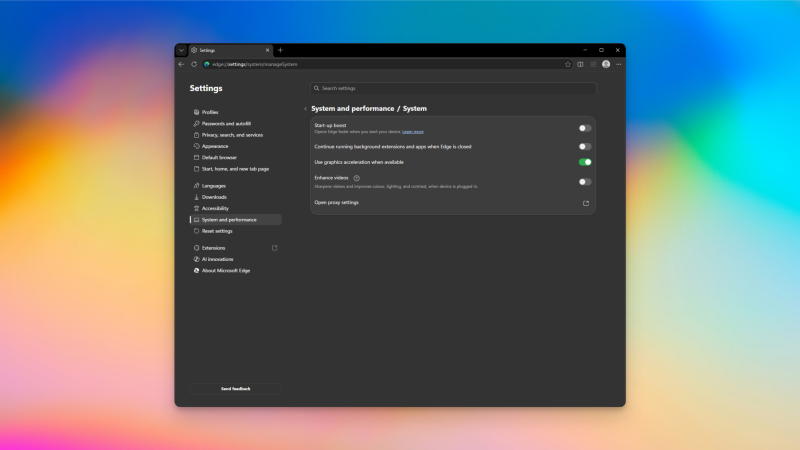
تُعد Startup boost ميزة رائعة لأي شخص لديه أجهزة كمبيوتر شخصية أو محمولة ذات أجهزة قوية. فهي تبقي Edge يعمل في الخلفية بأقل قدر من الموارد، بحيث يمكن للتطبيق أن يفتح بشكل أسرع في كل مرة تفتحه فيها. ومع ذلك، فهي ليست مثالية لأجهزة الكمبيوتر القديمة، أو للمستخدمين الذين لا يفضلون تشغيل التطبيقات في الخلفية بعد إغلاقها. إذا كان جهاز الكمبيوتر الخاص بك قديمًا بعض الشيء، فمن الأفضل لك الاستغناء عن Startup boost. يمكنك تعطيلها بالانتقال إلى Edge settings > System and performance > System.
عطّل Copilot لإزالة ميزات الذكاء الاصطناعي غير الضرورية
بينما يحتوي Edge على بعض ميزات الذكاء الاصطناعي المفيدة مثل تنظيم علامات التبويب، هناك مجموعة كاملة من الميزات التي لا أستخدمها أبدًا. إذا كنت مثلي، فخصص دقيقة لتعطيل جميع ميزات الذكاء الاصطناعي غير الضرورية. أولاً، انتقل إلى Edge settings > AI innovations، وعطّل Copilot Mode. قد لا يكون هذا الخيار مفعلاً في جميع الحسابات، لذلك إذا لم ترَ المفتاح، يمكنك المتابعة. لمعرفة المزيد حول كيفية استخدام هذه الميزة، يمكنك قراءة مقالنا حول كيفية استخدام Microsoft Copilot على Windows 11.
بعد ذلك، توجّه إلى Edge settings > Appearance > Copilot and sidebar > Copilot. قم بإيقاف تشغيل Show Copilot button on the toolbar. في نفس الصفحة، انقر على Manage Copilot settings > Privacy، ثم أوقف تشغيل Context clues، وهذا يمنع الذكاء الاصطناعي من استخدام بيانات تصفحك لتقديم الإجابات. يجب عليك أيضًا التوجه إلى Edge settings > Start, home, and new tab page، وتعطيل Copilot new tab page.
يمكنك أيضًا التوجه إلى Edge settings > Languages وتعطيل جميع الميزات التي تذكر الذكاء الاصطناعي في وصفها. يشمل ذلك Offer to translate videos on supported sites و Use ‘Help me write’ writing assistant on the web. أخيرًا، إذا كنت لا ترغب في استخدام ميزة تنظيم علامات التبويب بالذكاء الاصطناعي، فيمكنك إيقاف تشغيلها بالانتقال إلى Edge settings > Privacy, search, and services، وتعطيل Organize your tabs.
استخدم هذا الإعداد لجعل Edge يقرأ المقالات بصوت عالٍ
يحتوي متصفح Edge على ميزة مخفية نوعًا ما تتيح له قراءة المقالات لك بصوت عالٍ (وبرأيي، يبدو الصوت طبيعيًا جدًا). تجد هذه الميزة ضمن three-dots button > More tools > Read aloud. بدلاً من ذلك، يمكنك استخدام اختصار لوحة المفاتيح Ctrl-Shift-U (أو Cmd-Shift-U على Mac)، وهذه الميزة متاحة أيضًا على منصات الهاتف المحمول.
استخدم “Visual Search” للبحث عن أي عنصر في صفحة الويب
تتيح لك ميزة Visual Search النقر بزر الفأرة الأيمن لبدء البحث عن أي شيء في صفحة ويب معينة. على سبيل المثال، يمكنك البحث العكسي عن صورة لعنصر تراه في فيديو على YouTube، أو تحديد معلم في صورة لمعرفة المزيد عنه. عندما ترغب في استخدام هذه الميزة، كن على دراية بأنها تلتقط لقطة شاشة لصفحة الويب وترسلها إلى Microsoft. يُعد هذا مصدر قلق بشأن الخصوصية، ولكن لكي نكون منصفين، تحذرك Microsoft من ذلك، وتطلب منك الموافقة على بيان الخصوصية إذا كنت ترغب في استخدام الميزة. يمكنك النقر بزر الفأرة الأيمن على أي صفحة ويب في Edge، واختيار Visual Search للبدء. الميزة متاحة أيضًا في إصدارات Edge للهاتف المحمول.
Comments are closed.