
10 حيل Slack لا غنى عنها لكل مستخدم
عزّز إنتاجيتك اليومية على Slack! اكتشف 10 حيل ذكية وميزات خفية لتحسين التواصل، توفير الوقت، وتنظيم عملك بفعالية أكبر. لا تفوّت هذه النصائح!

أهم ما تحتاج إلى معرفته
- يمكن للمستخدمين المدفوعين تنظيم الشريط الجانبي في Slack بإنشاء أقسام مخصصة لتجميع القنوات والمحادثات المباشرة ذات الصلة وتحديد أولوياتها.
- جدولة الرسائل في Slack تتيح لك كتابتها وإرسالها لاحقًا، مما يفيد في التعامل مع مناطق زمنية مختلفة أو أوقات تسليم محددة.
- يمكن لمشتركي الخطط المدفوعة في Slack تفويض تدوين الملاحظات في Huddles إلى الذكاء الاصطناعي، الذي يلخص النقاط الرئيسية وينشئ لوحة Canvas مشتركة.
يُعد Slack أحد أكثر تطبيقات المراسلة التجارية استخدامًا. فبالإضافة إلى التواصل الأساسي، يمتلك هذا التطبيق العديد من الميزات المدمجة التي يمكن أن تساعدك على أن تكون أكثر إنتاجية وأقل إرهاقًا من حجم الرسائل التي تتلقاها. إليك أهم النصائح والحيل لاستخدام Slack بكفاءة.
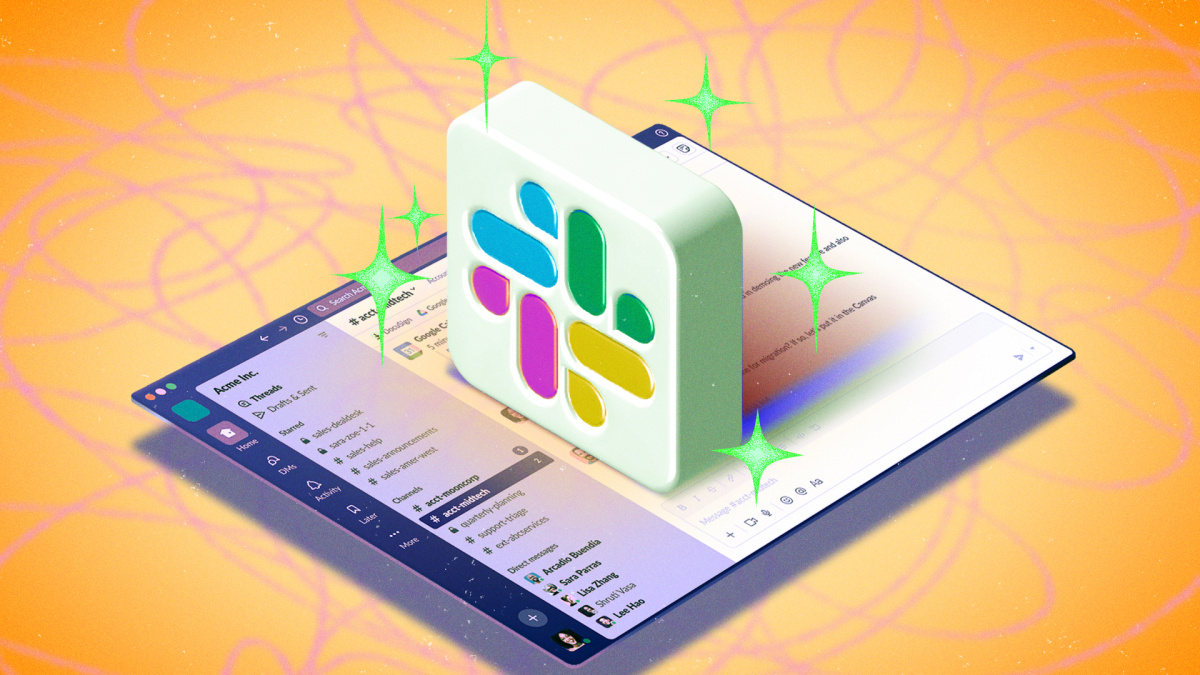
إنشاء أقسام لتنظيم الشريط الجانبي الخاص بك
إذا كان لديك العشرات من القنوات (channels) والمحادثات المباشرة (DMs) لتتبعها، وقائمة جانبية طويلة تتطلب التمرير، فيمكنك إنشاء أقسام مخصصة لتجميع المحادثات ذات الصلة معًا وتحديد أولويات تلك التي تحتاجها أكثر في الأعلى. يمكنك، على سبيل المثال، إنشاء قسم للمحادثات مع فريقك فقط أو تجميع للقنوات والمحادثات المباشرة المتعلقة بمشروع معين. في تطبيق سطح المكتب، انقر على النقاط الثلاث بجوار Channels أو Direct messages وانتقل إلى Create > Create section، ثم امنح القسم اسمًا. بعد ذلك، افتح قناة أو محادثة مباشرة، انقر على star icon، وانقل المحادثة إلى القسم الصحيح. هذه الأداة متاحة فقط للمستخدمين المدفوعين، لذا إذا كنت تستخدم خطة مجانية، يمكنك استخدام خيار Filter and sort (انقر على gear icon بجوار اسم مساحة العمل) لتنظيم الشريط الجانبي الخاص بك وإظهار أو إخفاء القنوات الصامتة (muted channels).
استخدام الشرطة المائلة للأمام للاختصارات
يحتوي Slack على قائمة طويلة من أوامر الاختصارات لإجراءات محددة في مساحة عملك، مثل تشغيل التطبيقات (إنشاء مستند في Google Drive: /drive)، أو تنفيذ إجراءات Slack الشائعة (تمكين أو تعطيل وضع عدم الإزعاج Do Not Disturb: /dnd)، أو أتمتة مهام سير العمل. ما عليك سوى كتابة الشرطة المائلة للأمام (forward slash) في حقل الرسالة في محادثة مباشرة (DM) أو قناة (channel) لتصفح قائمة الاختصارات المتاحة. ستختلف العديد منها بناءً على التطبيقات المتصلة بمساحة عملك، ولكن هناك أيضًا قائمة بأوامر Slack المدمجة الجاهزة للاستخدام.
تخصيص جدول إشعاراتك ليناسب ساعات عملك
إذا كنت لا ترغب في أن يمتلئ جهازك بإشعارات Slack في جميع الأوقات، يمكنك تعيين جدول زمني للسماح بمرور الإشعارات. عندما يكون وضع “عدم الإزعاج” (Do Not Disturb) قيد التشغيل، ستظل تتلقى الرسائل، لكن لن يتم إعلامك بها. (يتم تشغيل إشعارات Slack لسطح المكتب والجوال افتراضيًا). على سطح المكتب، انقر على profile photo > Preferences > Notifications وانتقل لأسفل إلى Notification schedule. يمكنك السماح بالإشعارات في أيام الأسبوع فقط، أو كل يوم، أو بجدول زمني مخصص، بالإضافة إلى تحديد أطر زمنية محددة. لإعداد ذلك على الجوال، انقر على profile photo > Notifications. يمكنك أيضًا استخدام أوامر الشرطة المائلة لإيقاف الإشعارات مؤقتًا أو إعادة تشغيلها (اكتب /dnd في حقل الرسالة).
تعيين جهات الاتصال المتكررة كـ VIPs لتحديد أولويات الإشعارات
للبقاء على اطلاع بأهم الإشعارات—سواء كانت من أشخاص أو تطبيقات—قم بتعيين جهات الاتصال كـ VIPs. سيؤدي هذا إلى نقل محادثاتهم المباشرة (DMs) والإشارات (mentions) إلى قسم VIP محدد في الجزء العلوي من الشريط الجانبي الخاص بك. يمكنك حتى السماح بإشعارات جهات اتصال VIP بالوصول إليك حتى عندما يكون وضع “عدم الإزعاج” (Do Not Disturb) قيد التشغيل. لإضافة VIP، انقر على profile photo > Preferences > VIP، ثم ابحث عن الشخص أو التطبيق أو سير العمل الذي ترغب في إضافته. ضمن الإشعارات (Notifications)، يمكنك تشغيل خيار Always allow notifications from VIPs. هذه الميزة متاحة لجميع المستخدمين في الخطط المدفوعة.
جدولة الرسائل لوقت لاحق
إحدى ميزات Slack البسيطة ولكنها مفيدة للغاية هي القدرة على جدولة الرسائل لوقت لاحق، مثل خلال ساعات عمل زميل أو في وقت تسجيل وصول منتظم. يتيح لك هذا إنشاء الرسائل وإرسالها عندما تكون حاضرة في ذهنك، ولكن يتم تسليمها عندما تريد بالفعل أن تتم قراءتها. وهذا مفيد بشكل خاص عندما يعمل فريقك عبر مناطق زمنية متعددة أو وفق جداول زمنية مختلفة. بعد صياغة رسالة، انقر على down arrow icon — سيقترح Slack أوقاتًا، أو يمكنك تحديد Custom time > Schedule Message. يمكنك رؤية رسائلك المجدولة ضمن Drafts & sent في الشريط الجانبي.
استخدام التذكيرات لوضع علامة على الرسائل للمتابعة
إذا نسيت رسائل بعد قراءتها، يمكنك استخدام ميزة التذكير في Slack لوضع علامة عليها لمراجعتها لاحقًا. اضغط على النقاط الثلاث بجانب الرسالة في المحادثة لفتح قائمة الإجراءات، ثم اختر Remind me وحدد إطارًا زمنيًا افتراضيًا أو قم بتعيين واحد مخصص. عندما يحين وقت التذكير، ستتلقى إشعارًا وستراه في قسم Later بشريط المهام الخاص بك. يمكنك أيضًا وضع علامة على الرسائل كغير مقروءة، لكنك لن تتلقى إشعارًا في وقت محدد.
استخدم مُعدّلات البحث للعثور على رسائل محددة بسرعة أكبر
إذا لم تكن قد وضعت علامة أو حفظت رسالة لوقت لاحق، فقد يكون من الصعب العثور على ما تبحث عنه في القنوات النشطة للغاية. يمكنك إجراء بحث أساسي باستخدام شريط البحث في الجزء العلوي من تطبيق سطح المكتب (أو النقر على أيقونة العدسة المكبرة في الزاوية السفلية على الهاتف المحمول)، ولكن مُعدّلات البحث في Slack ستساعدك في تحديد موقع نص معين بسهولة أكبر. على سبيل المثال، يمكنك استخدام علامات الاقتباس للبحث عن عبارة محددة، أو إضافة in: للعثور على النتائج في قناة أو قسم أو رسالة مباشرة معينة، أو كتابة before:، after:، أو on: للعثور على النتائج لفترة زمنية محددة.
أضف رموزًا تعبيرية مخصصة إلى مساحة عملك
يحتوي Slack على مئات الرموز التعبيرية القياسية المتاحة افتراضيًا، بالإضافة إلى حزم رموز تعبيرية ذات سمات مثل العمل الهجين والعمل عن بعد. يمكنك أيضًا إنشاء رموز تعبيرية مخصصة لمساحة عملك — مفضلاتي الشخصية من Slack الخاص بـ Lifehacker هي التكرارات العديدة لـ :partyparrot:. اضغط على أيقونة الرموز التعبيرية في أسفل أي رسالة واختر Add Emoji. اضغط على Upload Image، وحدد صورة من جهازك، وأدخل اسمًا، ثم اضغط على Save. على الهاتف المحمول، اضغط على علامة الزائد في الجزء العلوي من قائمة الرموز التعبيرية، ثم اختر إما Take Photo أو Photo Library. ستكون الرموز التعبيرية المخصصة متاحة للجميع في مساحة عملك. ملاحظة: إذا لم ترَ زر Add Emoji (أو علامة الزائد على الهاتف المحمول)، فربما يكون مسؤول مساحة العمل قد أزال أذونات إنشاء الرموز التعبيرية المخصصة.
تعاون باستخدام Slack Canvas
يحتوي Slack على أداة تعاون مدمجة تسمى Canvas، والتي تتيح لك وللمستخدمين الآخرين مشاركة محتوى منسق لا يتناسب مع رسالة عادية. بالإضافة إلى ذلك، فإن لوحات Canvas ثابتة — مثبتة في الجزء العلوي من القناة أو الرسالة المباشرة — وقابلة للمشاركة، مما يجعلها طريقة بسيطة لجعل ملاحظات الاجتماعات وجداول الأعمال وملخصات القنوات والمزيد في متناول الجميع. يمكنك إنشاء وتنسيق لوحة Canvas فارغة أو اختيار قالب جاهز. افتح أي قناة أو رسالة مباشرة وانقر على Add canvas (أو أيقونة الزائد) للبدء من الصفر، أو إضافة لوحة Canvas محفوظة، أو استخدام قالب.
فوّض تدوين الملاحظات في Huddles إلى الذكاء الاصطناعي
تتميز ميزة الاجتماعات المدمجة في Slack، وهي Huddle، بخيار تدوين الملاحظات بالذكاء الاصطناعي للمشتركين في الخطط المدفوعة، لذلك لا تحتاج إلى الانتقال إلى تطبيق آخر لعقد مؤتمرات الفيديو أو إضافة تكامل أو مطالبة شخص ما بتدوين المحاضر يدويًا. سيتولى الذكاء الاصطناعي تدوين الملاحظات، وتلخيص النقاط الرئيسية وعناصر العمل، وتجميعها في لوحة Canvas مشتركة في سلسلة محادثات Huddle ليتمكن جميع الأعضاء من عرضها. بمجرد بدء Huddle، اضغط على AI notes: Off في الزاوية العلوية اليسرى، ثم انقر على Start AI notes & transcription > Start notes. يمكنك أيضًا ضبط الملاحظات لتبدأ تلقائيًا في قنوات محددة حتى لا يضطر أحد لتذكر تشغيلها. انقر على channel name > Settings واضغط على Edit بجوار Always start AI notes. ضع علامة في المربع بجوار Start AI notes automatically for every huddle in #channel-name وانقر على Save.
Comments are closed.