
3 حيل ذكية لمستخدمي Apple HomePod
استفد لأقصى حد من جهاز Apple HomePod الخاص بك! اكتشف 10 حيل ونصائح مبتكرة لتعزيز تجربتك الصوتية والتحكم الذكي. اقرأ المزيد!

أهم ما تحتاج إلى معرفته
- يمكنك ربط عدة أجهزة HomePod من نفس النوع للحصول على صوت متعدد الغرف يغطي شقة بمساحة 1000 قدم مربع بثلاثة أجهزة، ويمكنك اختبار التجربة باستخدام تطبيق SoundSource على Mac.
- استخدم HomePod كجهاز اتصال داخلي لإرسال رسائل صوتية إلى جميع أجهزة HomePod في المنزل عبر Siri، مثل “حان وقت العشاء”، ويمكن الرد عليها أو إرسالها من تطبيق Home على iPhone.
- يعمل HomePod كمركز لمنزلك الذكي المتوافق مع HomeKit، مما يتيح لك التحكم في الأضواء والأبواب والكاميرات، لكن فعاليته تعتمد بشكل كبير على دقة أوامر Siri.
يُعد HomePod من أجهزة Apple التي تثير الجدل بشكل كبير. فعندما يعمل بشكل صحيح، يكون أداؤه رائعًا، ولكن إذا حدث أي خطأ، قد يكون حل المشكلة أمرًا محيرًا بعض الشيء. وقد أدى هذا إلى استقبال متباين بين محبي Apple. لكنني أمتلك أجهزة HomePod منذ عام 2017، وأعرف جميع النصائح التي تساعد في جعل استخدامها أسهل وأفضل. بعض هذه النصائح موجهة نحو الاستخدام الخالي من المشاكل، بينما يسلط البعض الآخر الضوء على ميزات مخفية. لنبدأ على الفور.
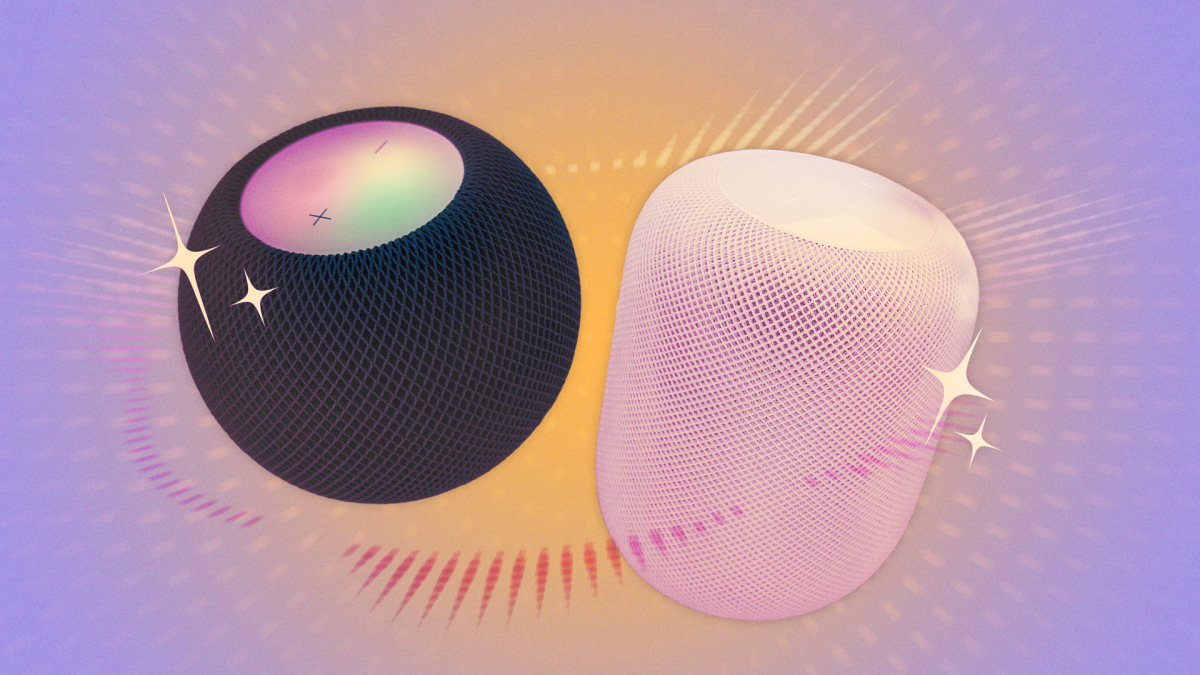
تُعد ميزة HDMI ARC واحدة من أقل الميزات المعروفة في HomePod، ولكن بمجرد تجربتها، لن تعود عنها أبدًا. باختصار، تتيح لك هذه الميزة استخدام HomePod كمكبر صوت لجهاز PS5 أو Xbox أو أي جهاز آخر متصل بتلفازك. يتطلب الأمر مجموعة محددة جدًا من الأجهزة ليعمل، وحتى بعد توفيرها، قد تحتاج إلى بعض استكشاف الأخطاء وإصلاحها ليعمل بشكل صحيح. ويرجع ذلك إلى وجود ما لا يقل عن أربعة أجهزة مختلفة مصنعة من قبل شركات مختلفة. أحيانًا قد تحتاج إلى تمكين ARC أو eARC أو HDMI-CEC يدويًا في إعدادات تلفازك، وهذا عادة ما يحل المشكلة.
توضح صفحة دعم Apple هذه كل ما تحتاجه لتفعيل هذه الميزة، والذي يتلخص في امتلاك جهاز Apple TV 4K (الجيل الثاني أو أحدث)، وجهاز HomePod أو HomePod mini، وتلفاز يدعم HDMI ARC أو eARC (عادةً، تقوم الشركات المصنعة للتلفزيونات بوضع علامات على منافذ HDMI للإشارة إلى دعم هذه التقنيات). سيتعين عليك تمكين هذه الميزة على جهاز Apple TV الخاص بك أولاً، وبمجرد القيام بذلك، يجب أن يقوم HomePod بتشغيل الصوت من الأجهزة الأخرى المتصلة بتلفازك. لاحظ أنك تحتاج إلى إضافة Apple TV و HomePod إلى نفس “الغرفة” في تطبيق Home على جهاز iPhone الخاص بك لتفعيل هذه الميزة.
الخبر السار هو أن هذا الإعداد يمثل صداعًا لمرة واحدة، وبمجرد الانتهاء منه، فإنه يعمل دون الكثير من المتاعب.
يمكنك ربط عدة أجهزة HomePod معًا للحصول على صوت متعدد الغرف
إذا كان لديك أكثر من جهاز HomePod من نفس النوع، فيمكنك ويجب عليك تجربتها للحصول على صوت متعدد الغرف. ثلاثة أجهزة HomePod (أو HomePod Minis) كافية لتغطية شقة بمساحة حوالي 1000 قدم مربع، ويمكنك استخدامها لتشغيل الموسيقى في كل غرفة أثناء يومك. إذا كان لديك جهاز Mac، يمكنك أيضًا الحصول على تطبيق SoundSource الممتاز لاختبار مدى إعجابك بالصوت متعدد الغرف دون الحاجة إلى شراء عدة أجهزة HomePod أولاً. يتيح لك SoundSource إرسال الصوت إلى أجهزة متعددة في وقت واحد، مما يعني أنه يمكنك تشغيل نفس الملف الصوتي على مكبرات صوت Bluetooth عامة، وأجهزة HomePod، و AirPods، وأي أجهزة صوتية أخرى متصلة بجهاز Mac الخاص بك، في نفس الوقت.
يمكنك استخدام هذا للحصول على فكرة عن كيفية صوت نظام الصوت متعدد الغرف، وإذا أعجبتك التجربة، يمكنك استخدام عدة أجهزة HomePod للحصول على نفس التجربة بأقل قدر من التأخير.
جهاز HomePod الخاص بك يعمل أيضًا كجهاز اتصال داخلي (Intercom)
يمكنك استخدام جهاز HomePod الخاص بك لإرسال رسائل صوتية إلى أشخاص آخرين في منزلك. على سبيل المثال، يمكنك إرسال الأمر التالي إلى Siri: “Intercom, it’s time for dinner.” (جهاز الاتصال الداخلي، حان وقت العشاء). سيرسل هذا رسالة تذكير العشاء إلى جميع أجهزة HomePod في المنزل. يمكن للآخرين استخدام Siri للرد عليك أيضًا، مما يجعله بديلاً فعالاً لإرسال الرسائل النصية.
يمكنك الوصول إلى وظيفة Intercom بفتح تطبيق Home على جهاز iPhone الخاص بك، ثم الضغط مطولاً على أيقونة HomePod، واختيار Accessory Settings > Intercom. تعمل هذه الميزة أيضًا مع Siri على جهاز iPhone الخاص بك، مما يتيح لك إرسال رسالة Intercom إلى HomePod حتى عندما لا يكون قريبًا منك.
يمكن أن يكون HomePod مركزًا للمنزل الذكي
قد لا تكون منصة HomeKit للمنزل الذكي من Apple بنفس شعبية منافسيها، ولكن هناك بعض ملحقات المنزل الذكي المتوافقة مع HomeKit الجيدة المتاحة. إذا وجدت المنتجات المناسبة، يمكنك استخدام HomePod للتحكم في منزلك بالكامل. يشمل ذلك الأضواء والأبواب والكاميرات والعديد من أنواع أدوات المنزل الذكي الأخرى. بالطبع، تعتمد كل هذه الميزات بشكل كبير على Siri، مما يعني أنك قد تضطر أحيانًا إلى تكرار أوامرك أو التعامل مع تشغيل أو إيقاف تشغيل الجهاز الخطأ.
Comments are closed.