
10 حيل Facebook يجب أن يعرفها كل مستخدم
هل أنت مستخدم لـ Facebook؟ اكتشف 10 حيل ذكية ومذهلة لتحسين تجربتك وجعلها أكثر أمانًا وفعالية. لا تفوّت هذه الأسرار! اقرأ الآن.

أهم ما تحتاج إلى معرفته
- يمكنك التحكم في المحتوى الذي يظهر في موجز أخبارك، بما في ذلك المحتوى المدعوم بالذكاء الاصطناعي، عبر النقر على النقاط الثلاث بجانب أي منشور واختيار “غير مهتم” أو “إخفاء مؤقتًا” أو “إخفاء دائمًا”.
- لتعزيز خصوصيتك، يمكنك منع الأشخاص من العثور عليك عبر بريدك الإلكتروني أو رقم هاتفك، وإخفاء ملفك الشخصي من نتائج البحث على الويب ضمن إعدادات “كيف يمكن للأشخاص العثور عليك والتواصل معك”.
- قم بتنزيل وحفظ جميع بياناتك من فيسبوك، بما في ذلك الصور والمنشورات والرسائل، من خلال خيار “تصدير معلوماتك” في الإعدادات، مع اختيار “جودة أعلى” للوسائط.
لم يعد Facebook المنصة الاجتماعية الأكثر رواجًا كما كان في السابق، حيث يفضل جيل الشباب قضاء وقته على TikTok أو Snapchat أو Instagram. ومع ذلك، لا يزال مليارات الأشخاص يسجلون الدخول إلى موقع Facebook وتطبيقاته المحمولة كل شهر.
على مدار أكثر من 20 عامًا من وجوده، أضاف Facebook مجموعة كبيرة من الميزات والخيارات إلى منصته، وتوسع في مجالات متعددة. هناك الكثير مما يقدمه Facebook في شكله الحديث قد لا تكون على دراية به.
سواء كنت تستخدم Facebook يوميًا أو لم تقترب من حسابك منذ شهور، ستساعدك هذه الحيل والنصائح على الاستفادة القصوى من التطبيق: اكتشف كيف تمنع الآخرين من الإشارة إليك (التاغ)، وكيف تمحو آثارك على Facebook، وكيف تستعيد ذكريات صداقة، والمزيد.
كيفية تعديل الخوارزمية للحد من المحتوى الرديء المدعوم بالذكاء الاصطناعي في موجز أخبار Facebook
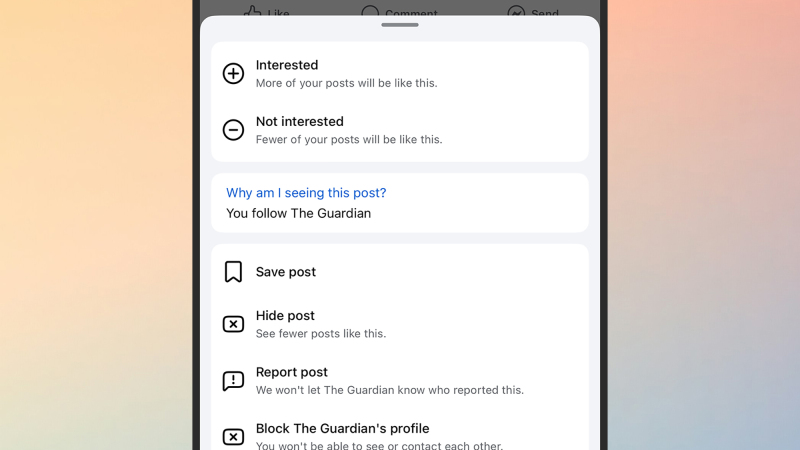
لا تتوافق خوارزمية Facebook دائمًا بشكل مثالي مع أذواقك واهتماماتك، وقد يمتد ذلك إلى المحتوى الرديء الناتج عن الذكاء الاصطناعي، بالإضافة إلى الأصدقاء وأفراد العائلة الذين لا ترغب بالضرورة في رؤية منشوراتهم. الحل يكمن في توجيه الخوارزمية ببعض التعديلات البسيطة.
انقر أو اضغط على النقاط الثلاث في الزاوية العلوية اليمنى لأي منشور في موجز أخبارك، وستجد عدة خيارات: يمكنك إخبار Facebook بأنك “not interested” في هذا المحتوى، أو اختيار “mute posts from this source for 30 days”، أو “permanently hide this person or page”.
تتوفر أيضًا خيارات لتعديل الخوارزمية في الاتجاه المعاكس؛ اختر Interested إذا كنت ترغب في رؤية المزيد من هذا النوع من المحتوى في موجزاتك.
تغيير إعدادات الخصوصية لمنع الآخرين من العثور عليك على Facebook
قد يسبب لك Facebook بعض المشكلات عندما يتعلق الأمر بأشخاص من ماضيك يتواصلون معك، ويرغبون في معرفة أخبارك هذه الأيام. وبينما قد يؤدي ذلك إلى بعض إعادة الاتصالات العفوية، فقد يكون هناك زملاء وأصدقاء وأقارب قدامى لا ترغب في سماع أخبارهم مرة أخرى أبدًا.
يمكنك التحكم في مدى ظهورك على Facebook بالانتقال إلى الموقع الإلكتروني والنقر على صورة ملفك الشخصي (أعلى اليمين). اختر Settings & privacy > Privacy Center > Common privacy settings > Profile information ثم حدد حسابك على Facebook. في الشاشة التالية، اختر How people can find and contact you.
توجد هنا بعض الإعدادات التي يمكنك تعديلها: يمكنك منع الأشخاص من العثور عليك عبر عنوان بريدك الإلكتروني أو رقم هاتفك، ويمكنك منع ظهور ملفك الشخصي على Facebook في نتائج البحث على الويب. كما يمكنك تحديد ما إذا كنت ترغب في وصول طلبات الرسائل من أشخاص غير متصلين بك إلى صندوق الوارد الرئيسي الخاص بك.
اختر من يمكنه رؤية منشوراتك على Facebook
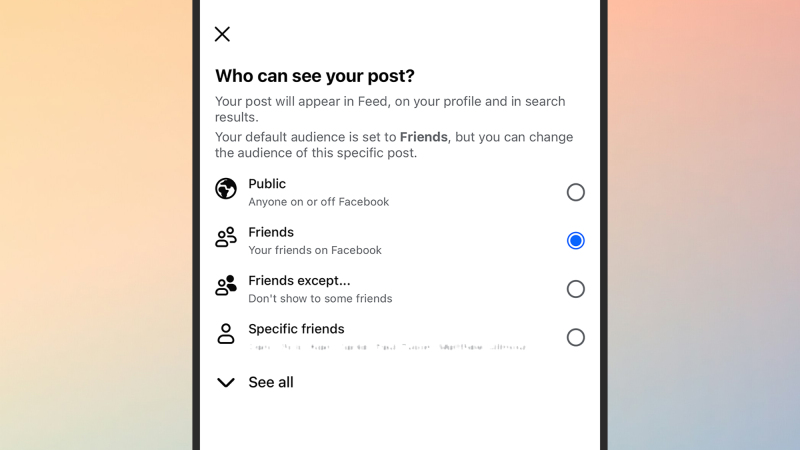
تمامًا كما هو الحال في Instagram أو Snapchat، يمكنك تحديد جمهور منشوراتك، على الرغم من أن هذا الخيار قد لا يكون واضحًا للوهلة الأولى. عند إنشاء منشور جديد، انقر على القائمة المنسدلة Friends (الأصدقاء) الموجودة أسفل اسمك مباشرةً (قد يظهر لك خيار آخر مثل Public (عام) إذا كنت قد غيرت جمهور منشوراتك سابقًا).
تتيح لك القائمة التي تظهر بعد ذلك تحديد جمهور المنشور لأي مجموعة من أصدقائك على Facebook، سواء كانوا شخصين أو 200 شخص. يمكنك تحديد الأصدقاء الذين يمكنهم رؤية المنشور، أو الأصدقاء الذين لا يمكنهم ذلك. كما يمكنك إنشاء قوائم مخصصة جديدة لجهات الاتصال بالانتقال إلى دليل أصدقائك واختيار Create List (إنشاء قائمة).
اطلع على سجل صداقتك الكامل مع شخص ما على Facebook
هناك طريقة رائعة لاستعراض اللحظات التي شاركتها مع صديق على Facebook، على الأقل على هذه المنصة الاجتماعية بالذات. توجه إلى صفحة الملف الشخصي لأحد جهات الاتصال، ثم انقر على النقاط الثلاث الموجودة على اليمين واختر See friendship (عرض الصداقة).
بعد ذلك، ستُعرض لك الصور والمنشورات والأحداث التي شاركتما فيها. بافتراض أنكما تستخدمان Facebook بشكل متكرر، ستكون هذه رحلة ممتعة عبر الذكريات (قد ترى أيضًا بعض هذا المحتوى المشترك في موجز الأخبار الخاص بك عندما يكون عيد ميلاد صديقك).
التراجع عن نشاطك على Facebook
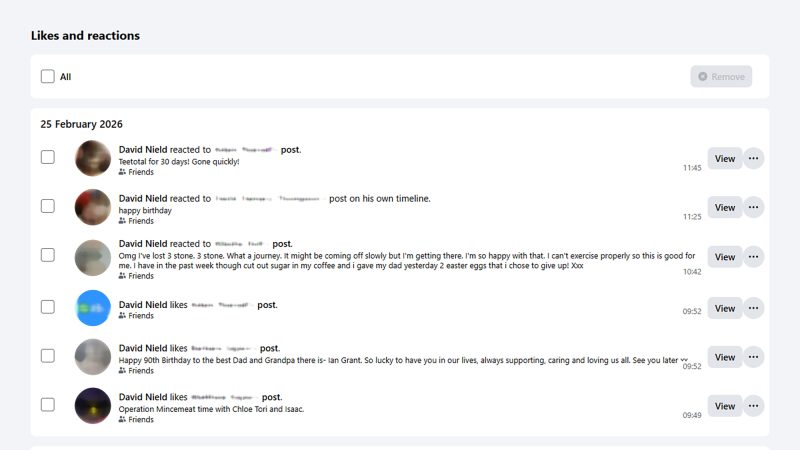
إذا قمت بتسجيل تعليق أو إعجاب على Facebook وندمت عليه لاحقًا، فيمكنك التراجع عنه: على الويب، انقر على صورة ملفك الشخصي (أعلى اليمين)، ثم اختر Settings & privacy > Activity log (الإعدادات والخصوصية > سجل النشاط). هذا هو سجل لكل ما قمت به على Facebook.
اختر Comments (التعليقات) للوصول إلى تعليقاتك وإعجاباتك وإزالتها إذا لزم الأمر. يمكنك أيضًا حذف المنشورات التي قمت بها، وعمليات البحث التي أجريتها على Facebook، فهو مركز رئيسي لعرض وإدارة آثارك الرقمية على تطبيق التواصل الاجتماعي.
تنزيل وحفظ صورك على Facebook
لطالما كان Facebook المكان المفضل لنشر الصور، وقد يكون لديك الكثير من الصور على المنصة لم تقم بحفظها في أي مكان آخر. ربما التقطتها قبل أن يصبح النسخ الاحتياطي للصور من الهواتف سلسًا للغاية، أو ربما التقطت بكاميرا حقيقية وتم مسحها ضوئيًا (هل تتذكر ذلك؟).
لا يتعين عليك المرور على الصور ومقاطع الفيديو بشكل فردي لتصدير كل هذا المحتوى من Facebook ووضعه في مكان آخر (مثل Google Photos). على الويب، انقر على صورة ملفك الشخصي (أعلى اليمين)، ثم Settings & privacy > Settings > See more in Accounts Center > Your information and permissions (الإعدادات والخصوصية > الإعدادات > عرض المزيد في مركز الحسابات > معلوماتك وأذوناتك).
أخيرًا، سترى خيار Export your information (تصدير معلوماتك): يتيح لك هذا استخراج جميع بياناتك من Facebook، بما في ذلك الصور والمنشورات والرسائل. تأكد من اختيار خيار Higher quality (جودة أعلى) لـ Media quality (جودة الوسائط) للحصول على أفضل إصدارات لصورك ومقاطع الفيديو الخاصة بك.
منع الأشخاص من الإشارة إليك على Facebook
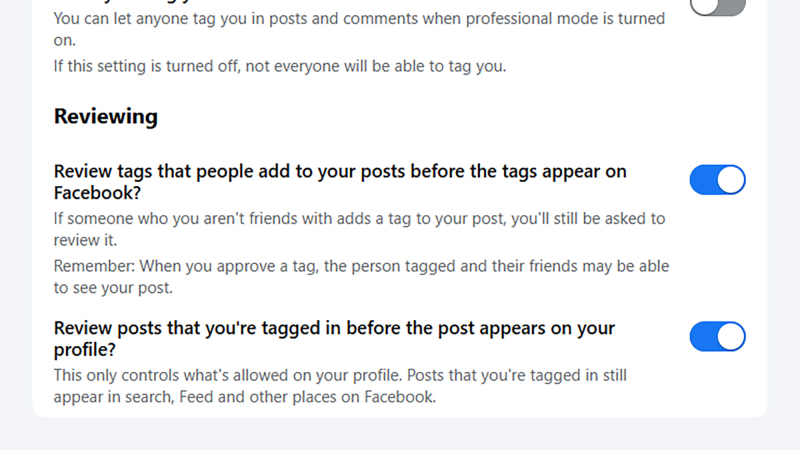
لا يرغب الجميع بالضرورة في أن يقوم الآخرون بالإشارة إليهم في الصور والمحتويات الأخرى، لأن هذا يعني أن تلك المنشورات ستكون مرئية لشبكتك أيضًا. يمكنك تفعيل ميزة الموافقة اليدوية على الإشارة لمنع حدوث ذلك: على الويب، انقر على صورة ملفك الشخصي (أعلى اليمين)، ثم اختر Settings & privacy > Settings > Profile and tagging.
عند تفعيل مراجعة الإشارات، ستتلقى إشعارات على Facebook عندما يقوم شخص آخر بالإشارة إليك. حينها، سيكون لديك خيار الموافقة على الإشارة أو حظرها (لن يتم إبلاغ الشخص الذي قام بالإشارة مباشرة، ولكنه قد يلاحظ عدم قبول الإشارة).
تحكم في أنواع الإعلانات التي تراها على Facebook
الإعلانات جزء لا مفر منه من تجربة Facebook، ولكن يمكنك على الأقل التحكم في أنواع الإعلانات التي تراها ومن أي الشركات. على الويب، انقر على صورة ملفك الشخصي (أعلى اليمين)، ثم اختر Settings & privacy > Privacy Center > Common privacy settings، ثم Manage in Accounts Center تحت Ads preferences. لمعرفة المزيد حول كيفية تقليل معلوماتك على Facebook، يمكنك قراءة مقالنا كيف أُقلل من معلوماتي على Facebook (دون حذف حسابي).
هنا يمكنك فعل الكثير: يمكنك تغيير فئات الإعلانات التي تراها، وإخفاء الإعلانات من معلنين محددين، وحتى الوصول إلى الإعلانات التي ربما قمت بحفظها — فإذا كانت هناك عملية شراء ترغب في إجرائها ولم تتمكن من ذلك، يمكنك العثور عليها هنا.
حافظ على سرية محادثاتك على Facebook
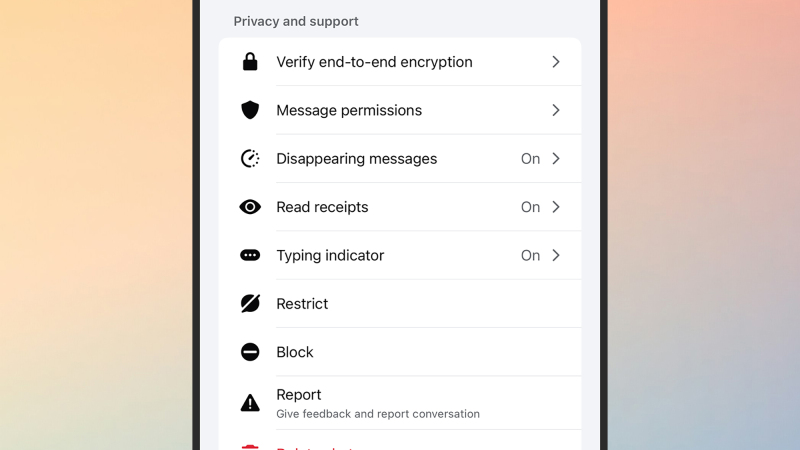
يستخدم بعضنا Facebook Messenger أكثر بكثير من الموقع الرئيسي، ويمكن تعديل مكون المراسلة في المنصة وتخصيصه بطرق متعددة. على سبيل المثال، يمكنك ضبط الرسائل لتختفي بعد فترة زمنية محددة إذا كنت تفضل الحفاظ على سرية المحادثات. لمزيد من المعلومات حول إدارة Messenger، يمكنك الاطلاع على كيفية تعطيل Facebook Messenger.
من داخل دردشة Facebook Messenger على الهاتف المحمول، انقر على اسم جهة الاتصال أو الدردشة الجماعية في الأعلى، ثم اختر Disappearing messages. لاحظ أن الإعداد الذي تختاره سيتم تطبيقه على جميع الرسائل من كل مرسل، وسيتم نشر إشعار في الدردشة إذا قمت بإجراء تغيير.
يمكنك إعطاء ألقاب لأصدقائك وعائلتك على Facebook
إذا كنت ترغب في إضافة بعض المرح إلى الدردشة الجماعية، يمكنك تعيين لقب لجهات الاتصال فيها: انقر على اسم المجموعة في أعلى الدردشة، ثم اختر Nicknames. ضع في اعتبارك أن جميع الآخرين سيرون الألقاب التي تحددها (ويمكنهم تغييرها إلى شيء آخر)، وأنه يمكنك استخدام الألقاب أو الأسماء الحقيقية عند الإشارة إلى الأشخاص في الدردشة.
Comments are closed.